The post Krabicová verze Office versus Microsoft 365 appeared first on E-shop Microsoft 365.
]]>Office programy, tedy Word, PowerPoint, Excel, Outlook, OneNote a další využívá v zaměstnání a potřebuje ke své práci drtivá většina zaměstnanců. Mnoho z nás je využívá i na svých počítačích doma. A protože vývoj jde neustále dopředu, zejména v digitálních technologiích i Office programy jsou neustále vylepšovány a každé tři roky vychází jejich nová verze.
Proč Office programy aktualizovat
Nejčastějším argumentem našich zákazníků je „Proč bych měl(a) přejít na novější verzi Office, když mi stačí ta, kterou mám. Nemám čas se znovu učit orientaci v tom samém programu.“ Tento argument chápeme a s našimi zákazníky soucítíme, něco se naučili, jsou na programy zvyklí a najednou mají přejít do prostředí, které je např. o 6 let novější – to je velký skok. Nicméně je to bohužel skok, který je nutný. A to hned z několika důvodů:
- Většina uživatelů už by měla na svých počítačích mít operační systém Windows 10. S tímto operačním systémem nejlépe fungují Office 2016 a 2019. Z praxe máme vyzkoušeno, že s nižšími verzemi uživatelé spíše zápasí a zdržují je v práci. A to proto, že tyto starší verze Office už nejsou s novým operačním systémem kompatibilní.
- Mnoho uživatelů již používá novější verze Office. Nejčastěji verze 2013, 2016 a 2019. Pokud máte starší verzi a publikujete soubor uživatelům s novějšími verzemi programu, budou mít problém s otevřením, starým formátováním a úpravami souboru. Protože verze, ve které jste soubor vytvořili už bude zastaralá. Nebudete tedy kompatibilní s okolním světem.
- Pokud máte ve firmě různé verze Office, někteří uživatelé budou mít např. problém otevřít soubor, který vytvořil jiný uživatel.
- Program Outlook od verze 2010 a nižší neumí všechny funkcionality,často zamrzá a nefunguje správně.
- Starší verze Office, 2010 a nižší jsou výrazně pomalejší a práce v nich již není pro uživatele komfortní.
- Office programy od verze 2007 níž již nejsou společností Microsoft podporovány.
Pokud aktualizujete verzi Office průběžně, není změna tak razantní, jako když ji vyměníte po 6 letech. Průběžné aktualizace uživatel téměř nezaznamená a nemusí se učit orientaci v programu znovu. Změny jsou postupné a jejich vstřebání je pro uživatele intuitivní.
Co tedy zvolit. Krabici nebo Microsoft 365?
Pojďme se tedy nejdříve podívat na rozdíly mezi těmito dvěma možnostmi nákupu Office programů.
[table id=1 /]
Jaké z toho tedy vyplývají výhody a nevýhody?
[table id=2 /]
Kdo by si měl zakoupit Office 2019?
Přestože si může Office 2019 zakoupit kdokoli, byla tato verze navržena pro komerční zákazníky s objemovými licencemi, kteří nejsou připraveni přejít do cloudového prostředí a verze online kanceláře nebo mají specifické požadavky na používání sady Office aplikací.
Pokud dáváte přednost tradičním zážitkům a jste pravidelným uživatelem Office pak je to stále dobrá volba. Pokud plánujete instalaci sady Office na jedno zařízení, nelpíte na nových funkcích nebo nejste připraveni začít používat cloudové prostředí a jeho aplikace, pak také zvolte tuto variantu.
Pokud si zakoupíte tuto verzi Office získáváte licenci pro jeden počítač nebo Mac. Jedná se o cestu jednorázového nákupu a aplikace sady Office si můžete nainstalovat také do všech svých mobilních zařízení, s tím, že získáváte pouze některé základní funkce.
Office 2019 má dvě varianty „Office pro domácnosti a studenty 2019“ a „Office pro domácnosti a podnikatele 2019“, a jejich cena je obvykle 2.500 CZK bez DPH a 6.000 CZK bez DPH za zařízení. Aplikace „Office pro domácnosti a studenty 2019“ je dodávána s aplikacemi Word, Excel a PowerPoint, zatímco „Office pro domácnosti a podnikatele 2019“ zahrnuje aplikace Word, Excel, PowerPoint, Outlook a OneNote.
Zvažte také, že na rozdíl od předchozích trvalých verzí je Office 2019 podporována pouze na zařízeních se systémem Windows 10. Pokud zakupujete nejaktuálnější verzi sady Office a stále používáte Windows 8.1 nebo Windows 7, je třeba si zakoupit předplatné sady Microsoft 365 nebo upgradovat svůj Windows na Windows 10.
Kdo by si měl zakoupit Microsoft 365?
Pokud chcete přejít do cloudového prostředí, mít svou online kancelář a chcete začít využívat i další aplikace, ne jen standardní Office programy, pak je pro vás nákup Microsoft 365 tou nejlepší volbou. Navíc máte zajištěnou kontinuitu aktualizací a upgradů za nízkou cenu. Rovněž získáte přístup ke všem aplikacím, které můžete nainstalovat do všech svých zařízení, včetně zařízení se systémem Windows 10, Windows 8.1, Windows 7 a MacOS.
Na výběr máte navíc z několika plánů, mezi kterými si vyberete ten, který je pro vás a kolegy vhodný. Jak vybrat správné licence Microsoft 365 se dozvíte v tomto našem článku. Vybírat můžete mezi licencí „Microsoft 365 Business“ a „Microsoft 365 Business Premium“. Měsíční předplatné Microsoft 365 Business se pohybuje kolem 227 CZK bez DPH za uživatele, a Microsoft 365 Business Premium kolem 271 CZK bez DPH za uživatele. Microsoft 365 si můžete předplatit i na rok, cena za licenci potom vyjde levněji. Veškerý přehled cen najdete v našem obchodě, kde si licence také můžete ihned zakoupit.
Společnost Microsoft dokonce nabízí bezplatný plán předplatného pro studenty a učitele používající platnou e-mailovou adresu školy. Pomocí této služby získáte zdarma přístup k aplikacím Word, Excel, OneNote, PowerPoint, Microsoft Teams a dalším školním nástrojům.
A jaký je závěr?
Vše tedy nakonec záleží na vašich požadavcích. Pokud budete aplikace používat po dlouhou dobu, je nejlepší volbou zakoupení předplatného sady Microsoft 365, protože získáte plný přístup ke všem aplikacím a výhodám s nízkými náklady na vlastnictví. My doporučujeme jít cestou předplatného.
Rozhodnutí však záleží na vás, od toho jsme pro vás tento článek dali dohromady. Kdybyste i tak stále váhali a chyběly vám některé informace, neváhejte se na nás obrátit. Můžete nám napsat do chatu nebo nás kontaktovat na do365@cloudforce.cz
The post Krabicová verze Office versus Microsoft 365 appeared first on E-shop Microsoft 365.
]]>The post Tipy pro efektivní spolupráci v Office programech appeared first on E-shop Microsoft 365.
]]>Spolupráce v Microsoft 365
Microsoft 365 se stane vaší online kanceláří. Už nebudete vázáni na jeden počítač, jedno zařízení, jeden disk. Už žádné vzdálené připojování na počítač do práce, už žádná VPN. Všechny soubory přístupné odkudkoli, komunikace a spolupráce s kolegy v reálném čase, i když jste každý jinde. To je ve zkratce Microsoft 365.
A teď pár tipů na efektivní spolupráci, které ušetří čas a ukážou cestu, jak si práci v cloudu snadno osvojit a dosud zažité postupy se nenásilně přeučit na ty pro cloudový svět.
1. Dokumenty neukládejte na „Céčko“, ale do cloudu
Vytvořte nový dokument a hned jej uložte do cloudového prostředí. Tedy na OneDrive nebo na SharePoint. Nebo nový dokument vytvářejte přímo z tohoto prostředí.
Tím, že uložíte dokument do jednoho z těchto úložišť získáte:
- přístup k danému souboru odkudkoli, z jakéhokoli zařízení
- možnost spolupracovat na souboru s kolegy v reálném čase
- AutoSave neboli funkci automatického ukládání každé změny v souboru (zamzrnutí počítače, nebo výpadek elektrického proudu už vás nerozhodí)
- bezpečná úložiště, která splňují ty nejpřísnější požadavky na zabezpečení dle EU


Vynechte zcela váš lokální disk na počítači a naučte se ukládat do jednoho z cloudových úložišť. V případě, že soubor otevřete v online Office programu (tedy např. v online Wordu) veškeré změny v souboru jsou také automaticky ukládány a platí zde stejné výhody.
Cloudové úložiště OneDrive můžete využít také pro zálohování vaši Plochy a defaultních složek Obrázky a Dokumenty. Budete k nim pak mít přístup odkudkoli a pokud se stane cokoli s vaším počítačem o soubory v těchto složkách nepřijdete. Jak na to, se dozvíte v tomto našem článku.
Více o OneDrive pro firmy a jeho správném nastavení a synchronizaci s PC se dozvíte v tomto našem e-booku.
2. @ není jen kyselá rybička
 Neztrácejte čas přeposíláním emailů se soubory. Nečekejte až udělá potřebné úpravy kolega a pošle vám soubor zase zpět. Soubor z cloudového úložiště kolegovi nasdílejte a spolupracujte na něm v reálném čase.
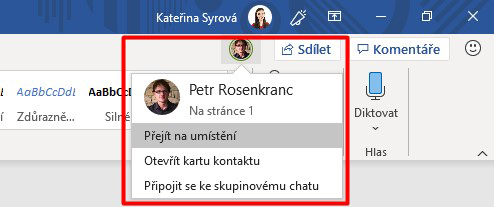
Při spolupráci vidíte, které místo kolega aktuálně upravuje, kde se v dokumentu nachází. Na toto místo můžete jedním kliknutím přejít. Máte možnost kolegovi napsat do chatu či podívat se na jeho kontaktní informace.
Můžete využít také možnost vložení komentáře, který je určen přímo pro některého z kolegů. Aby se kolega dozvěděl, že je komentář určen přímo pro něj označte ho pomocí @zmínky – kolega obdrží emailové upozornění na komentář a bude vědět, že je určen pro něj.
Předávání komentářů v dokumentu je tak pro ostatní přehlednější a každý ví, který z komentářů se ho týká. Tím se spolupráce nad souborem velmi ulehčuje.

Díky této funkci si tak můžete jednoduše předávat úkoly k danému souboru a rychleji tak vyřešit jeho dokončení.
3. I když si každý přihodí to své, nic se neděje
Pokud vás na dokumentu pracuje více nemusíte se bát, že byste pak museli srovnávat originální soubor s tím upraveným, pročítat stránku po stránce a pátrat po změnách. Vždy, když se k dokumentu vrátíte uvidíte přehledně, kdo jaké změny provedl. Všechny Office programy obsahují tzv. verzování. Jedná se o funkci, která ukládá jednotlivé verze souboru. V rámci jednoho souboru se tak můžete vrátit k úplně původnímu souboru, nebo porovnat jen některé odstavce či drobné změny.
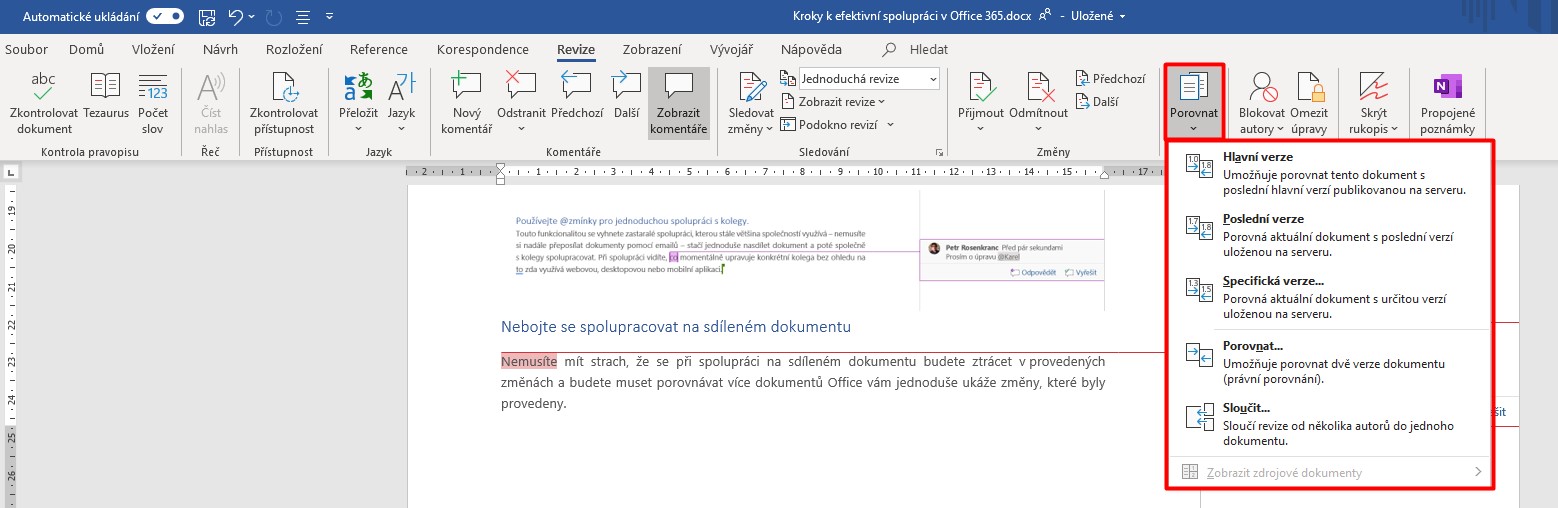
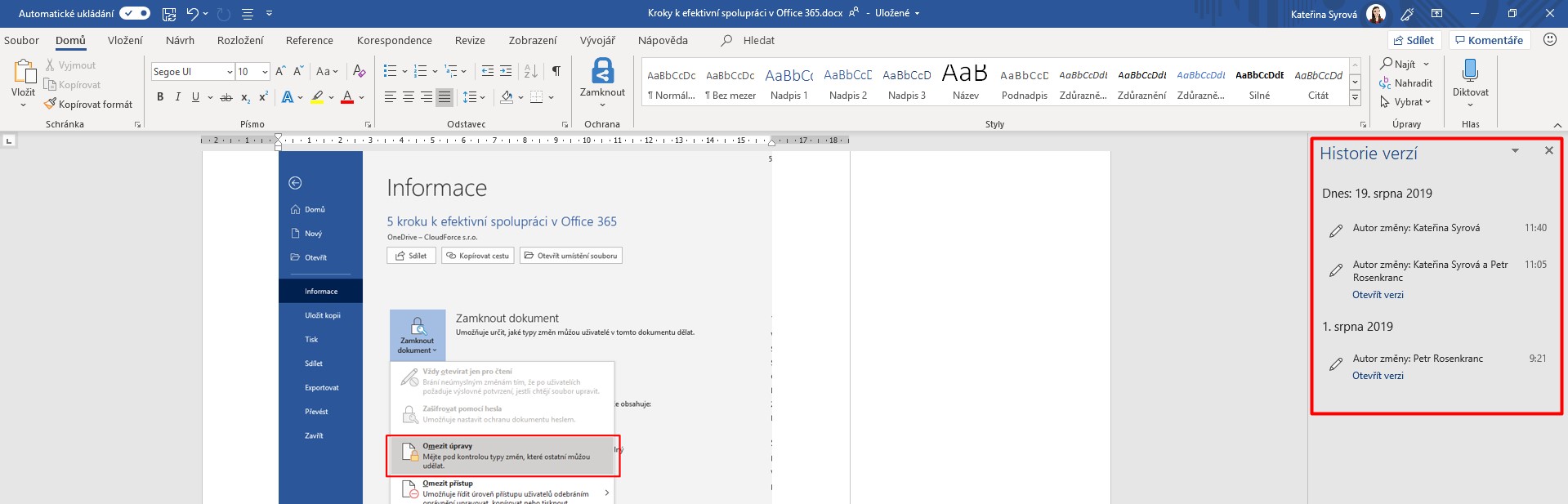
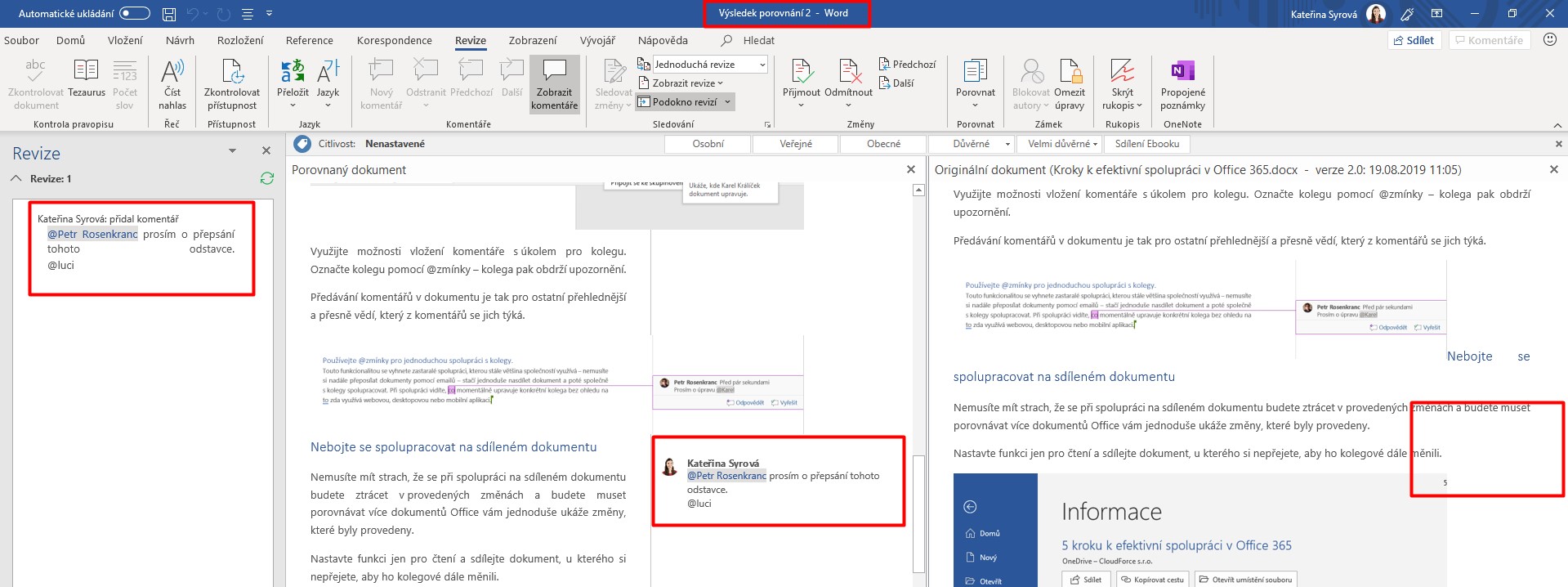
Díky historii verzí máte úpravy v souboru pod kontrolou a jejich kontrola vám nezabere mnoho času.
4. Pokud invence kolegů není žádoucí
Pokud chcete kolegům nasdílet soubor, ale bojíte se, že by vám v něm dělali změny, které nejsou žádoucí, jednoduše dokument opatřete potřebnými oprávněními. Kolegové si tak budou moct dokument např. jen zobrazit, ale nebudou mít možnost ho upravit. Tím se vyhnete nechtěným zásahům kolegů do vašeho souboru.

5. Jak být kovaný v cloudu
Pokud se vám úplně podaří se naučit pracovat přímo z online prostředí stanete se kovaným „clouďákem“ a už vás nic nepřekvapí. Vždy doporučujeme vaši práci začínat v prostředí Microsoft 365 a to buď na adrese www.office.com nebo prostřednictvím skvělé aplikace Office, kterou najdete ve Windows 10. Více o této aplikaci píšeme v tomto článku.
Tím rychle přeskočíte ke své práci a souborům, na kterých aktuálně pracujete.

6. Ještě nemáte své Microsoft 365 předplatné?
To bychom měli napravit! Napište nám do chatu a my s vámi dáme dohromady, které licence potřebujete a jaké jejich rozložení mezi uživatele je pro vás vhodné. Nebo si je skočte rovnou koupit k nám do obchodu. Zvolit si můžete z varianty ročního nebo měsíčního předplatného.
The post Tipy pro efektivní spolupráci v Office programech appeared first on E-shop Microsoft 365.
]]>The post Nový vzhled příkazů v Office 2016 appeared first on E-shop Microsoft 365.
]]>Domovská stránka
První změnu ve Wordu, PowerPointu i Excelu najdete už při jejich spuštění – úvodní obrazovka se zcela změnila. Mnohem větší prostor je nyní věnován posledním otevřeným souborům. To Vám pomůže snadno a rychle pokračovat v práci tam, kde jste přestali. Kromě výchozího okna Domů najdete vlevo také záložky Nový (tam je nabídka jak čistého dokumentu, tak mnoha různých šablon) a Otevřít (snadno tu otevřete existující dokumenty z OneDrive i z počítače).
Jeden malý tip pro Vás – víte, že když po spuštění programů Office 2016 stisknete klávesu Escape, otevře se hned nový prázdný soubor?

Pás příkazů
Přesuňme se ale už do otevřeného dokumentu, na kterém právě pracujete. Tady objevíte nový vzhled pásu příkazů. Na tomto videu najdete změnu v přímém přenosu. Změnila se i podoba příkazů na kontextových nabídkách, na screenhsotu třeba vidíte nabídku pro práci s obrázky. Změna se týká nejenom výše zmíněných programů, ale třeba i Outlooku a OneNote 2016.

Horní lišta se zúžila tak, abyste měli více prostoru pro práci. Využijte toho ještě lépe s tímto malým trikem – horní panel Rychlý přístup asi znáte hlavně kvůli ikoně pro ukládání a krok zpět. Víte ale, že sem můžete připnout jakýkoli příkaz? Stačí na něj kliknout pravým tlačítkem myši a zvolit možnost Přidat na panel nástrojů Rychlý přístup.
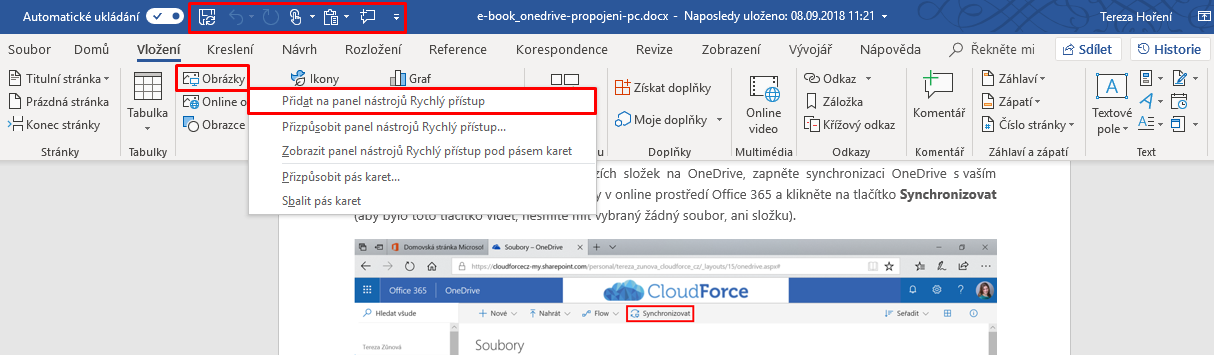
Příkaz se přidá na horní panel a bude tam, i pokud se zrovna přesunete na jinou kartu. No a chcete-li více místa pro práci se souborem, stačí Sbalit pás karet kliknutím na šipku vpravo.
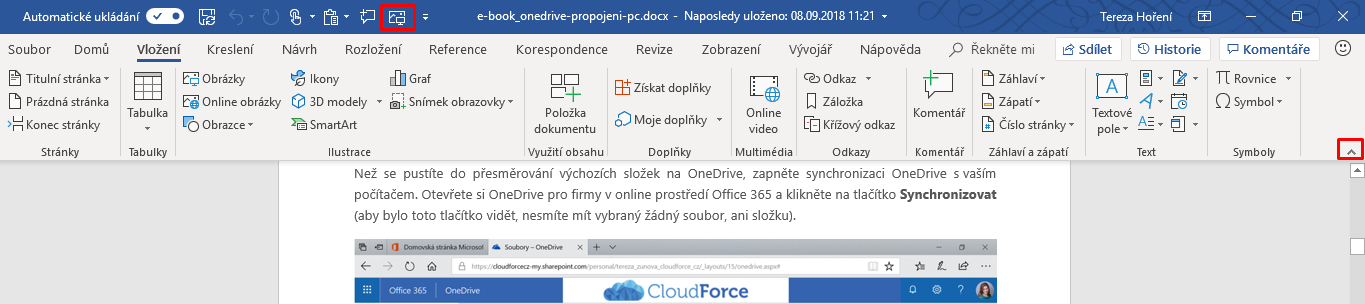
V tu chvíli se příkazy skryjí, vy máte spoustu prostoru pro čtení a psaní dokumentů, nebo třeba doplňování dat do rozsáhlé tabulky. A pokud nějaké příkazy potřebujete, můžete využít Rychlého přístupu, nebo si jedním kliknutím na kartu příkazy dočasně rozbalit. Pokud je chcete opět vidět trvale, klikněte na jakoukoli kartu dvakrát.

Co novému vzhledu říkáte? Líbí se Vám?
The post Nový vzhled příkazů v Office 2016 appeared first on E-shop Microsoft 365.
]]>The post Ikony v programech Office 2019 appeared first on E-shop Microsoft 365.
]]>Jak můžete ikony vložit?
Klikněte na kartu Vložení a potom na možnost Ikony. Otevře se nabídka různých ikon. V levém menu můžete vybrat skupinu, která Vás zajímá. Pak už jen kliknutím zatrhněte ikony, které chcete do souboru přidat, a klikněte na Vložit.

Ikona se do souboru přidá a vy můžete využít různé možnosti na kartě Formát – třeba upravit její výplň a obrys, ať už z přednastavených variant sladěných s prezentací, nebo se svými vlastními barvami. Ikony jsou obrazce, u kterých můžete libovolně měnit jejich velikost, aniž by se zhoršila jejich kvalita.

Pokud chcete pracovat s jednotlivými částmi ikon, klikněte a volbu Převést na obrazec.

Na kartě Formát pak můžete Oddělit skupinu objektů…

…a pak třeba snadno změnit barvu části ikony.

A na co ikony využít v praxi?
V prezentaci, textu i tabulce pomocí nich můžete snadno vyjádřit, jakému tématu se právě věnujete. Nebo pomocí nich doplňte Váš soubor jednoduchou nevtíravou grafikou. V Outlooku můžete využít ikony k odlehčení zprávy místo emotikon, nebo třeba v podpisu přidat ikonku telefonu k Vašemu mobilnímu číslu.
Zaujaly Vás ikony? Tak si je rovnou vyzkoušejte v praxi, nebo si ještě přečtěte tento oficiální článek od Microsoftu.
The post Ikony v programech Office 2019 appeared first on E-shop Microsoft 365.
]]>The post Vylepšené nástroje pro spolupráci v Office programech appeared first on E-shop Microsoft 365.
]]>Chat přímo v programech Office
Potřebujete se dohodnout s kolegy na dalších úpravách v dokumentu? Poprosit někoho o kontrolu jedné tabulky v Excelu? Pak využijte chatování přímo v programech Office.
Jak to funguje? Jakmile se v souboru sejde více lidí, uvidíte jejich ikony v pravé horní části okna. Vedle jejich ikon se zobrazí ikona Chat. Když na ni kliknete, objeví se okno pro chat v pravém dolním rohu okna.

Zde pak můžete komunikovat a psát si o všem, co potřebujete k souboru vyřešit.

Chcete se dozvědět více? Podívejte se na toto video.
Zmínky v komentářích programů Office
Znáte zmínky? Jde o jednoduchý nástroj, jak si urychlit práci – stačí napsat symbol @ a hned za něj jméno člověka, kterého se týká Vaše zpráva (tedy např. @Kateřina…) – pokud tuto funkci použijete třeba v Outlooku, vyhledá se mail daného člověka a hned se přidá do příjemců zprávy.
Tuto oblíbenou funkci se Microsoft chystá přidat také do programů Office 2016 a Office Online. Zmínky budete moct použít v komentářích. Díky tomu snadno řeknete, po kom budete chtít provést určitou změnu nebo opravu v dokumentu.
Pokud někoho takto zmíníte v komentáři, přijde mu o tom emailová notifikace s odkazem na místo v souboru, kde se tento komentář nachází. Díky tomu bude moct snadno a rychle Vámi požadovanou úpravu provést.
Zaujala Vás tato novinka a chcete zjistit, jak bude vypadat v praxi? Podívejte se na toto video.
The post Vylepšené nástroje pro spolupráci v Office programech appeared first on E-shop Microsoft 365.
]]>