The post MS Teams elektronický podpis a další letní novinky appeared first on E-shop Microsoft 365.
]]>Schválení žádosti elektronickým podpisem
Pokud ve firmě používáte Adobe Sign nebo DocuSign pak můžete vytvářet žádosti o elektronické podpisy přímo z MS Teams a poslat tuto žádost prostřednictvím chatu. Stačí v chatu kliknout na ikonu Schválení.
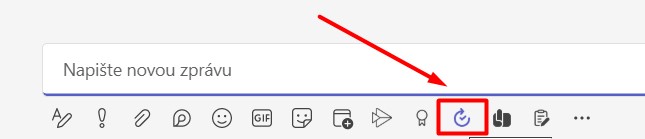
Pak vyberete Typ žádosti -> Elektronický podpis a zvolíte vámi využívanou službu buď Adobe Sign nebo DocuSign. Přihlásíte se a můžete začít s vytvářením žádosti. Napíšete název žádosti a pokud by bylo potřeba je zde i místo na poznámku, kde můžete vysvětlit o jakou žádost se jedná. Přidáte přílohu, kterou je třeba elektronicky podepsat.
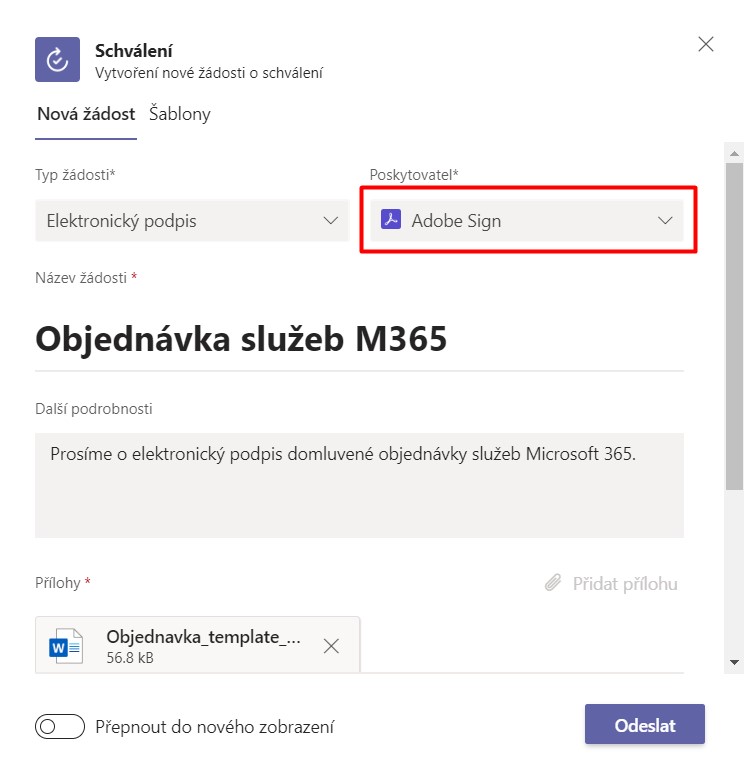
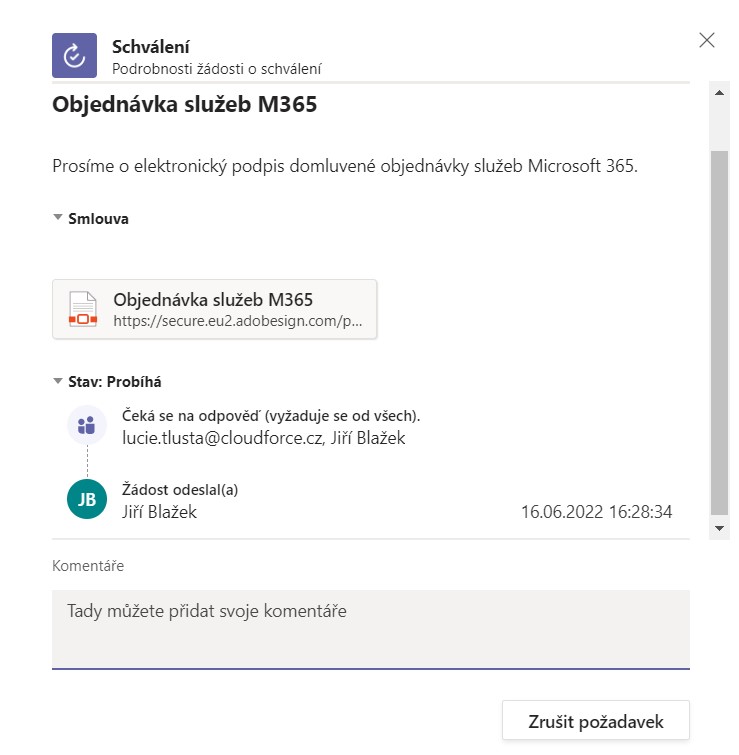
Zvolíte si osobu, která má dokument podepisovat a u AdobeSign můžete zvolit i schvalovatele. Vše potvrdíte a tím odešlete do MS Teams chatu. Celý proces podepisování a schvalování pak vidíte v podrobnostech.
MS Teams chat se sebou samým
Zní to zvláštně a možná si říkáte k čemu mi bude psát si sám se sebou. Co takhle poslat si zajímavé odkazy, které si v rychlosti nemáte kam uložit, poslat si nápad, který si zaslouží někam zapsat, vyfotit si do chatu dokument/fotografii, kterou si chci někam uložit, napsat si myšlenku… Už se vám to zdá jako dobrý nápad?
Uživatelé nyní budou moci chatovat sami se sebou. Stejná funkce chatu, která funguje pro chatování s ostatními, bude fungovat i pro jednotlivce, kteří budou moci napsat sami sobě. Zahájit chat sami se sebou budete moct zadáním svého celého jména do pole Komu: při vytváření nového chatu.

Než tato novinka, v průběhu června, přijde můžete si zatím chat sám se sebou vytvořit tak, že zahájíte schůzku sám se sebou a využijete chat této schůzky. Dalším řešením je vytvořit skupinový chat, ze kterého všichni odejdou a zůstanete tam sami. Tyto varianty budou možné i nadále, nicméně se od chatu se sebou samým liší a jsou na tvorbu složitější.
Hustota chatu MS Teams
Novinkou je také kompaktní zobrazení hustoty chatu. Což vlastně znamená změnu počtu chatových zpráv, které vidíte na obrazovce. Aktuálně přibyla možnost kompaktního zobrazení, díky kterému se vám na obrazovku bude vejít o 50 procent více zpráv.
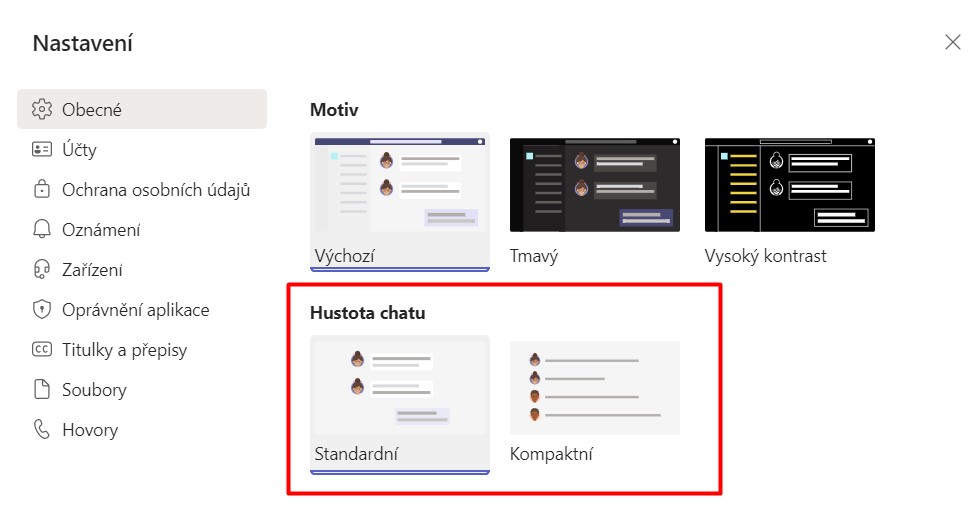
Toto nastavení kompaktního zobrazení najdete v Nastavení MS Teams. Klikněte v pravém horním rohu MS Teams na tři tečky, zvolte Nastavení -> Obecné -> Hustota chatu a zvolte Kompaktní.
Automatická seskupení pro příspěvky v MS Teams kanálu
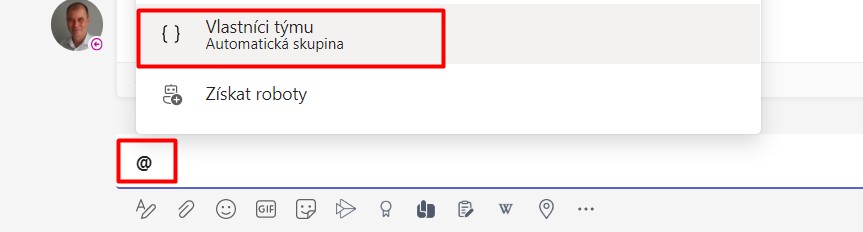
MS Teams vám začne nabízet automatická seskupení osob v případě, kdy budete chtít přidat příspěvek v MS Teams kanálu a označit osoby. Stačí napsat @ a MS Teams vám nabídne např. všechny vlastníky kanálu. Tím vám šetří práci s dohledáváním vlastníků a všechny najednou je označí. K dispozici bude více takových skupin/týmů.
Do MS Teams schůzek přibyde nový typ otázky – Hodnocení
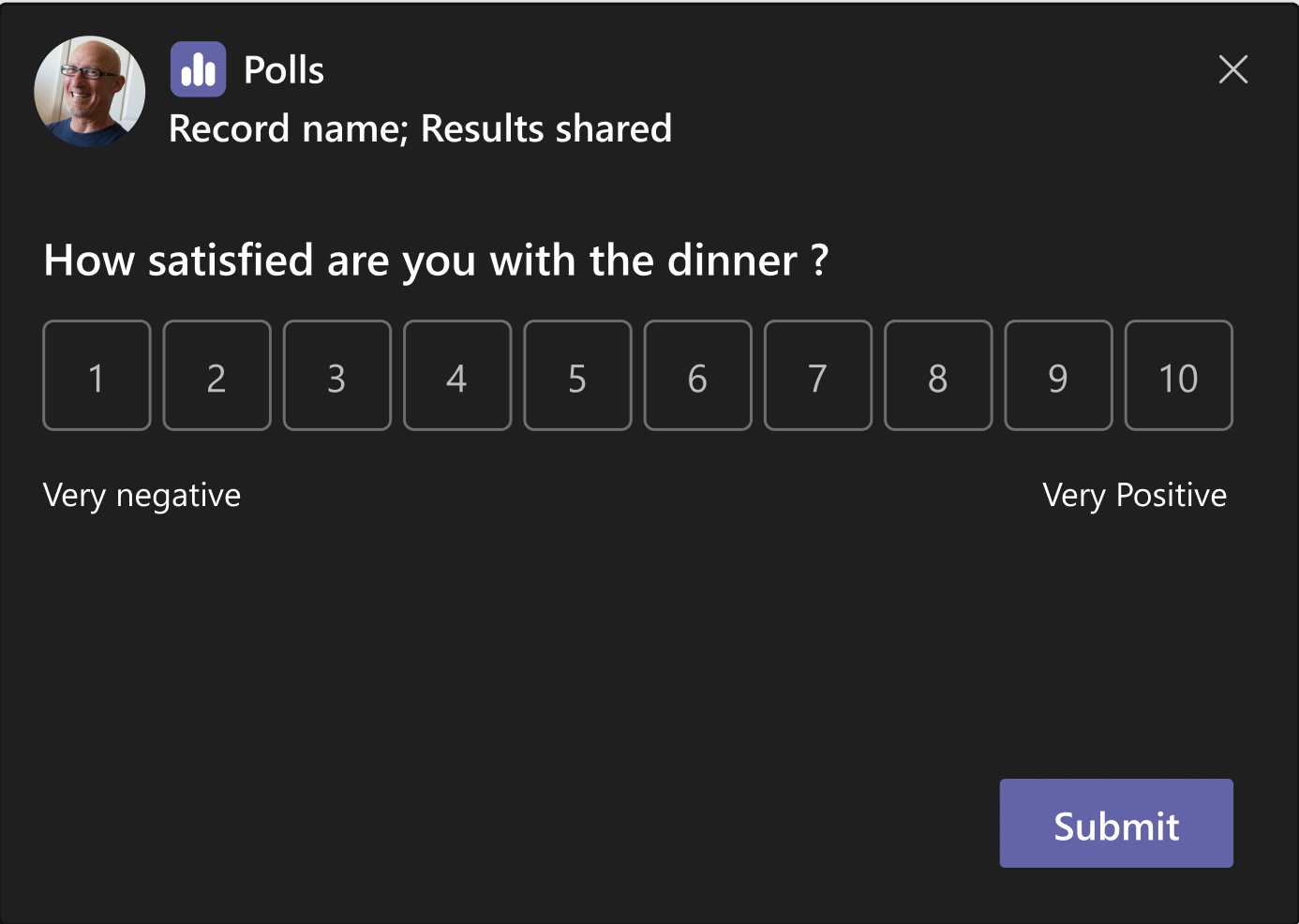
Pokud máte v rámci organizace povolené Ankety pro MS Teams schůzky, pak od poloviny července budete v rámci schůzek moc sbírat další data. Vlastníci schůzek budou moci vytvořit nový typ ankety – Hodnocení. Tento typ otázky opět zvýší zapojení posluchačů a přinese zpětnou vazbu organizátorovi. Výsledky ankety bude možné sdílet živě.
Pokud chcete o Microsoft 365 vědět víc. Přemýšlíte o jeho implementaci. Nebo už M365 máte a chcete ho ve vaší firmě využívat na maximum. Jsme tu pro vás.
“Ikony použité v úvodním obrázku byly vytvořena freepik a Aranagraphics z www.flaticon.com“
The post MS Teams elektronický podpis a další letní novinky appeared first on E-shop Microsoft 365.
]]>The post Onboarding zaměstnance v Microsoft 365 appeared first on E-shop Microsoft 365.
]]>Firmu takové pomalé zapracování nových zaměstnanců stojí mnoho peněz. Protože výplatu dostávají, někdy i několik měsíců, nezorientovaní a nezaškolení „nováčci“. Ti svým tápáním, a tím pádem pomalejším tempem práce, rozvoji businessu nepomáhají, někdy spíše naopak.
Novému zaměstnanci je třeba sdělit všechny pro něj důležité informace, nechat ho projít všechny potřebné dokumenty, ukázat mu, jak to ve vaší firmě funguje, kde co je a seznámit ho s potřebnými místy a lidmi. Je toho mnoho.
S Microsoft 365 to dokážete organizovaně, rychle a profesionálně.
The post Onboarding zaměstnance v Microsoft 365 appeared first on E-shop Microsoft 365.
]]>The post Šablony e-mailů v Outlooku – buďte efektivnější appeared first on E-shop Microsoft 365.
]]>Díky šablonám v Outlooku budete rychlejší, efektivnější a rutinní odpovídání na emaily, které se opakují, bude zábavnější. Šablony e-mailů umožňují vytvářet krátké obsahové bloky, které můžete použít pro odpovědi vašim zákazníkům. Obsah e-mailu pak stačí jen trochu přizpůsobit.
The post Šablony e-mailů v Outlooku – buďte efektivnější appeared first on E-shop Microsoft 365.
]]>The post MS Bookings v MS Teams a jeho Propojení S MS Forms appeared first on E-shop Microsoft 365.
]]>MS Bookings si navíc můžete napojit do aplikace MS Teams a to s sebou nese další výhody. Jednou z nich je i propojení MS Bookings, které jsou v MS Teams, s formuláři z MS Forms. Zdá se vám tato věta složitá?  Vše je vysvětleno v následujícím článku. Tak si pojďte přečíst, jak to vlastně je.
The post MS Bookings v MS Teams a jeho Propojení S MS Forms appeared first on E-shop Microsoft 365.
]]>The post Jak na komponenty MS Loop appeared first on E-shop Microsoft 365.
]]>Článek vás provede krok za krokem prací s komponenty a prozradí vám jak používat zkratky a co vše jsme při testování komponent zjistili. Tak si to pojďte přečíst
The post Jak na komponenty MS Loop appeared first on E-shop Microsoft 365.
]]>The post Novinky v MS Teams, které přijdou na přelomu roku appeared first on E-shop Microsoft 365.
]]>V tomto článku vám přehledně shrneme další chystané, nebo již pomalu publikované novinky, na které se můžete v MS Teams těšit. Všechny chystané novinky pomohou uživatelům růst a být lepší v online světě. Pokud hojně ukládáte nahrávky schůzek MS Teams a dále s nimi pracujete, doporučujeme Vám, zaměřit se zejména na novinku číslo 3!
The post Novinky v MS Teams, které přijdou na přelomu roku appeared first on E-shop Microsoft 365.
]]>The post Microsoft Loop – nová aplikace pro nový způsob spolupráce appeared first on E-shop Microsoft 365.
]]>Připravte se na nový způsob spolupráce v aplikacích Microsoft 365. Společnost Microsoft představila revoluční aplikaci Microsoft Loop, která bude samostatnou aplikací, ale zároveň bude prostupovat i do ostatních aplikací sady M365! Jedná se o aplikaci, která reaguje na nový způsob spolupráce – online spolupráci/vzdálenou spolupráci.
Pojďme se podívat, co to vlastně Loop je, co do Microsoft 365 přinese, kdy to bude a zda Vám, k něčemu bude
Co je Microsoft Loop?
Microsoft Loop je aplikace určená pro týmovou spolupráci.
Skládá se ze tří hlavních prvků:
- Komponenty = živé části obsahu
- Stránky = jednotlivá plátna
- Pracovní prostory
Komponenty Loop jsou živé části obsahu, které mohou existovat ve více aplikacích. Tyto komponenty jsou aktualizované v reálném čase a kdokoli (s ohledem na oprávnění) do těchto komponent může kdykoli volně vstoupit. Tyto živé části obsahu, neboli komponenty, existují také v jejich hlavním centru, v aplikaci MS Loop, uvnitř Stránek Loop. A to vše uceleně vidíte v Pracovním prostoru Loop.
Pojďme si to rozebrat podrobně.
Pracovní prostor Loop
Pracovní prostor Loop si můžete představit jako takového Průzkumníka souborů, kde je však vše živé a vše spolu spolupracuje. Vidíte zde všechny informace související s projektem na jednom místě. Stránky a jednotlivé Komponenty jsou v Pracovním prostoru Loop uspořádány podobně, jako jsou organizovány týmy a kanály v aplikaci MS Teams.
Panel vlevo je vaším vstupním bodem pro všechny prvky v Pracovním prostoru, zároveň se zde také zobrazí upozornění, když se o vás někdo zmíní na dané konkrétní stránce. V pravém horním rohu vidíte všechny členy týmu, kteří jsou aktuálně online.
Díky Pracovnímu prostoru si snadno udržíte přehled o tom, na čem, kdo pracuje. Můžete snadno reagovat na nápady ostatních a spolupracovat na nich od začátku, do konce.
Stránky Loop
Stránky Loop si můžete představit jako moderní verze bílé tabule. Jsou však mnohem výkonnější. Uživatelé si zde mohou sdílet jednotlivé Komponenty a spolupracovat na nich v reálném čase. Do stránek se dají vkládat i Komponenty, které byly vytvořeny mimo aplikaci Loop. Navíc i zde se bere v potaz oprávnění. Ne každý uživatel musí být součástí celé Loop Stránky, aby mohl upravovat jednotlivé Komponenty. V tom je síla MS Loop. Jednotlivé Komponenty lze totiž upravovat i z jiných aplikací v reálném čase.
Jednotlivé stránky rostou dle jejich obsahu. Je možné zapojit Komponenty Loop a jakékoli další prvky, jako jsou soubory, odkazy, data atd. Zkrátka vše, co váš tým potřebuje promyslet a na čem potřebuje efektivně spolupracovat. Každý člen týmu může stránky editovat současně s ostatními a každý může vidět polohu kurzoru všech (ti, kteří jsou právě aktivní), kteří píšou nebo přesouvají věci.
Můžete také komentovat nebo reagovat na data na stránce, abyste vyjádřili své názory nebo dosáhli konsensu na téma, o kterém se diskutuje.
Loop komponenty – nová éra spolupráce
Dosud se Vám mohlo zdát, že MS Loop je vlastně takový druhý OneNote v lepším kabátě. Pojďme se podívat na Loop komponenty, které vás z tohoto zdání vyvedou a ukážou vám novou éru spolupráce. Sám Microsoft Komponenty Loop nazývá jako „atomové jednotky produktivity“.
Tyto Komponenty bude možné používat napříč Microsoft 365 aplikacemi. Bude možné je použít například v chatu, schůzkách, e-mailech, dokumentech nebo na Stránce Loop v samotné aplikaci Loop. Komponenty tedy budou dostupné v aplikacích, které již používáte a budou živé. To znamená, že ať je budete editovat kdekoli, vždy se editace synchronizuje a vy budete vždy pracovat s aktuálními daty.
Jak přesně budou tyto komponenty vypadat? Některé z nich již znáte. Jsou to seznamy, úkoly, tabulky a poznámky.
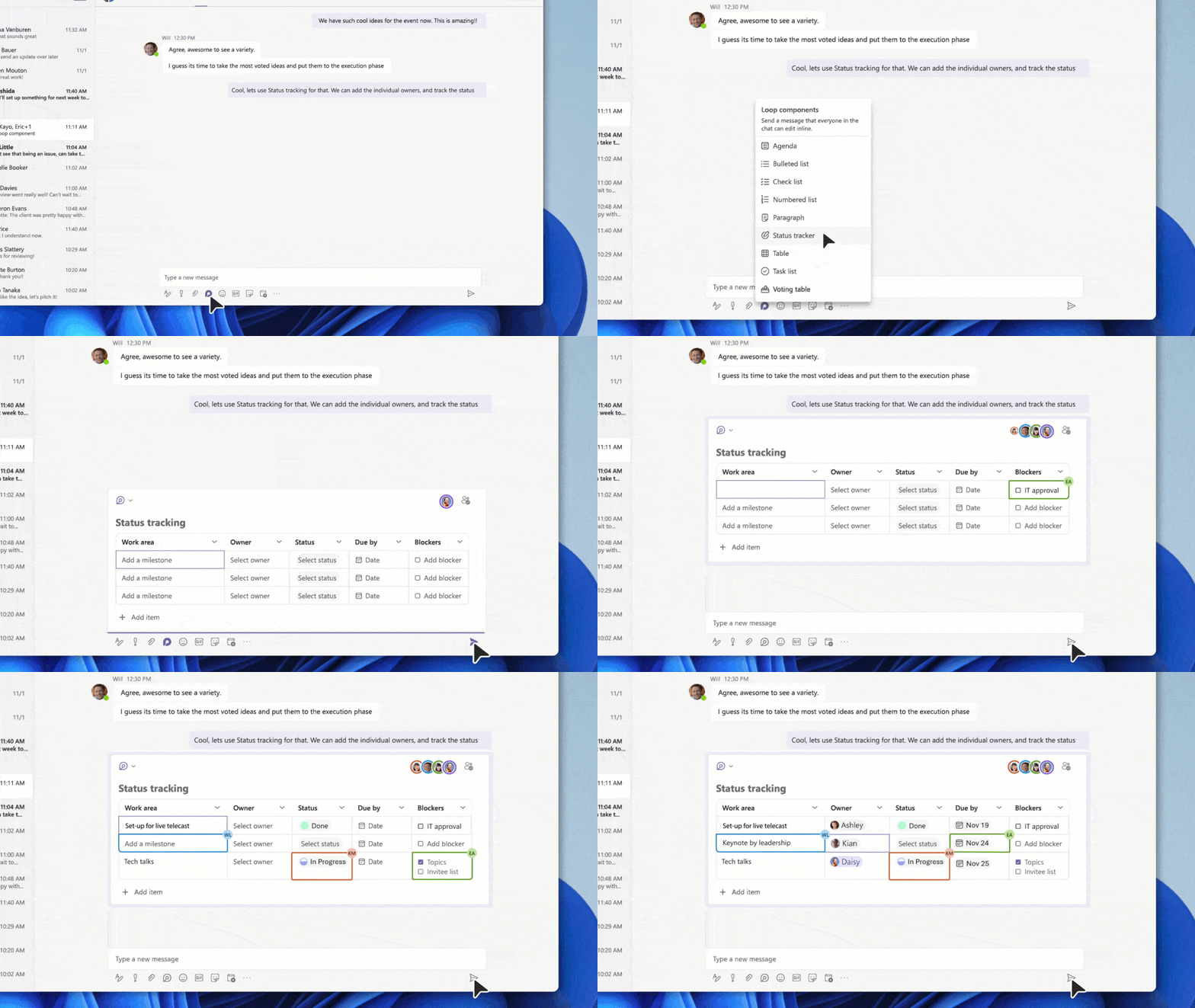
K těmto již známým přibydou ještě další komponenty. První z nich je volební stůl. Hlasovací dynamická tabulka, kde můžete vy a váš tým předkládat nápady, zkoumat je a nakonec o nich společně hlasovat.
Další novou komponentou Loop je Status Tracker. Pomocí nástroje Status Tracker budete moct shromáždit všechny milníky, které je třeba splnit např. pro splnění projektu. Snadno pak na jednom místě sledujete pokroky.
Kdy se Microsoft Loop dočkáme?
Aplikace Microsoft Loop spojuje vše dohromady. Zajišťuje vám i vašemu týmu větší produktivitu, přehled a propojení více, než kdykoli předtím. Komponenty Microsoft Loop v aplikacích Microsoft 365, jako jsou Teams, Outlook a OneNote, se začnou zavádět již tento měsíc.
Samotná aplikace MS Loop přijde později. Více informací o dostupnosti aplikace Microsoft Loop vám sdělíme v následujících měsících, tak nás sledujte
Video, které v kostce představuje Microsoft Loop můžete shlédnout ZDE.
The post Microsoft Loop – nová aplikace pro nový způsob spolupráce appeared first on E-shop Microsoft 365.
]]>The post Podzimní novinky v Microsoft 365 appeared first on E-shop Microsoft 365.
]]>
1. Microsoft Teams Connect
Jednou z největších novinek, která nás v Microsoft 365 čeká (aktuálně naplánováno na listopad 2021), jsou sdílené kanály v MS Teams. Díky těmto kanálům budete moci pracovat s internisty/externisty na jednom místě a nebude třeba se již přepínat do jiných organizací. Tato funkce se jmenuje Microsoft Teams Connect.
Jak tyto kanály budou vypadat? U každého takového kanálu se zobrazí malá ikona sdílení. Udělením přístupu do kanálu, získá externista přístup pouze sem. Usnadní vám to komunikaci a nebudete již muset mít další soukromé chaty s externisty, případně jim sdílet jednotlivé soubory či složky. Budete mít vše přehledně na jednom místě, odkud budete řídit jejich přístup.
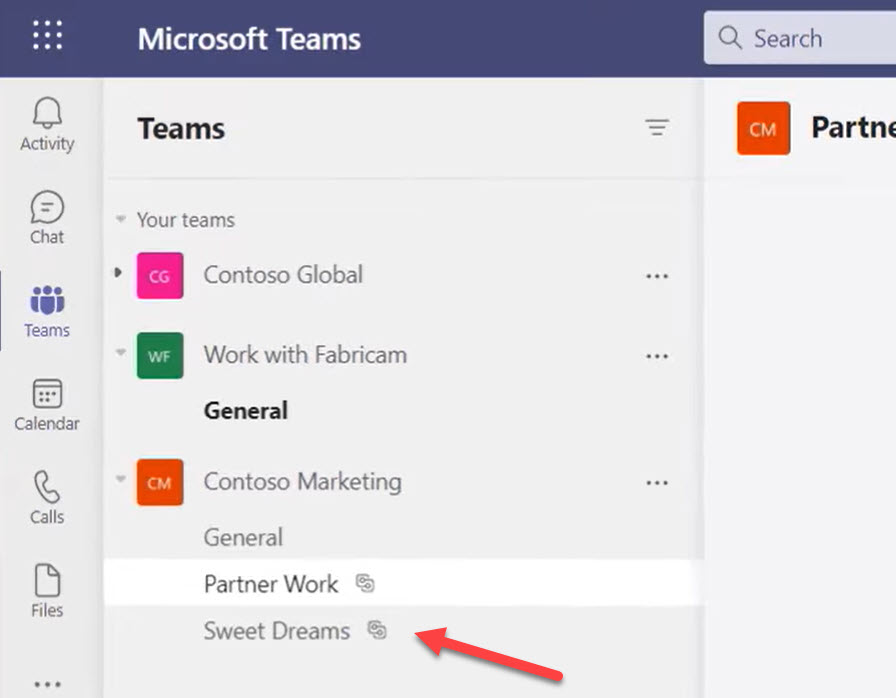
Sdílené kanály se budou vytvářet obdobně jako standardní či soukromé a tato volba bude přístupná při vytváření nového kanálu. Následně budete mít možnost přidat členy i z jiných domén, než je vaše vlastní – tedy například dodavatele, zákazníky či kohokoli externího.
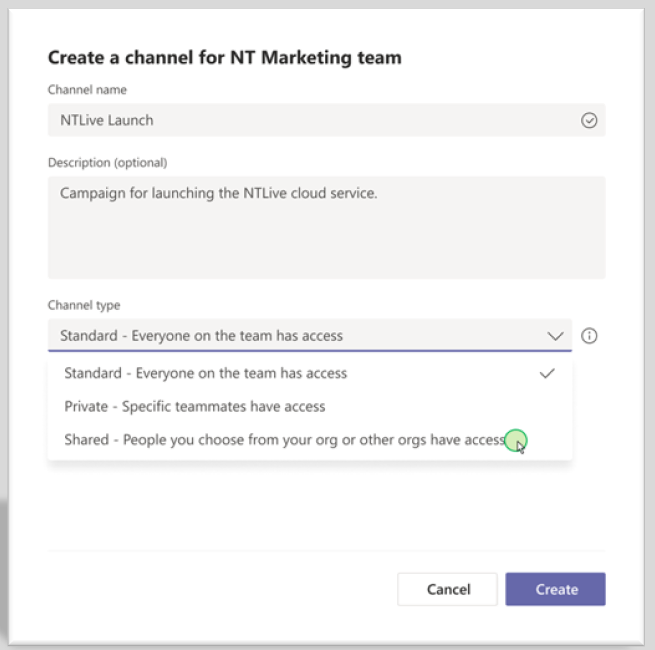
Nebude ovšem možné stávající standardní kanály přenastavit na sdílené – je třeba toto nastavení vytvořit zcela od počátku. Máte-li zájem o naše konzultace k MS Teams, pak nás neváhejte kontaktovat skrze formulář.
2. Přepínač
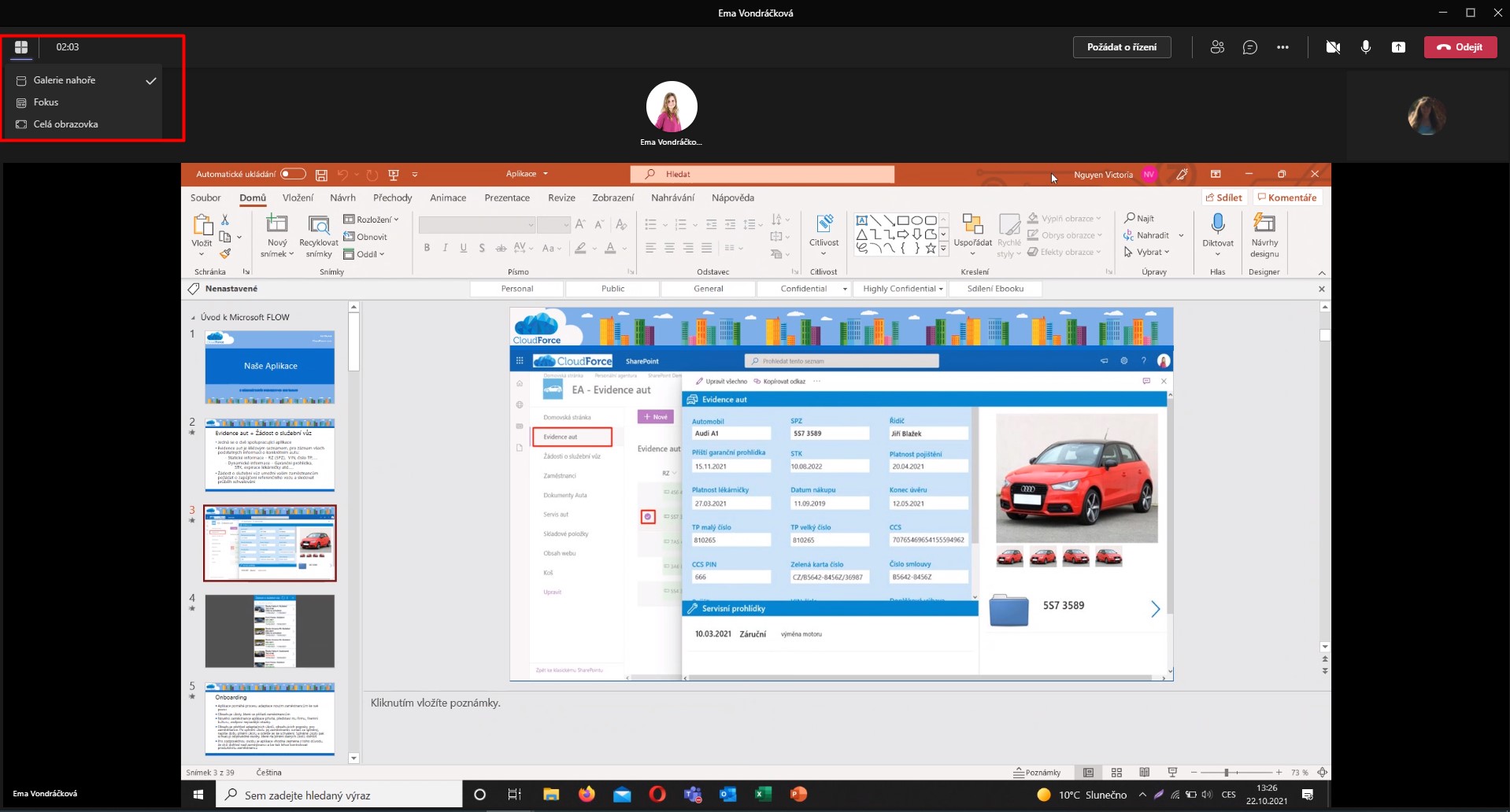
Nová funkce, která vám umožní změnit rozložení během schůzky. Galerie nahoře vám zobrazí všechny účastníky schůzky na horní liště. Funkce fokus vám naopak skryje tuto lištu a zaměří se pouze na obsah sdílené obrazovky. Pomocí celé obrazovky zvětšíte obsah.
3. Zákaz vypnutí videokamery
Dále můžeme očekávat novou funkci Zákaz vypnutí videokamery, pomocí níž organizátor může během schůzky zakázat vypnutí kamery jednotlivci, případně všem uživatelům. Tato funkce bude fungovat zcela obdobně jako nyní ztlumení účastníků.
4. Přidávání komentářů k seznamům
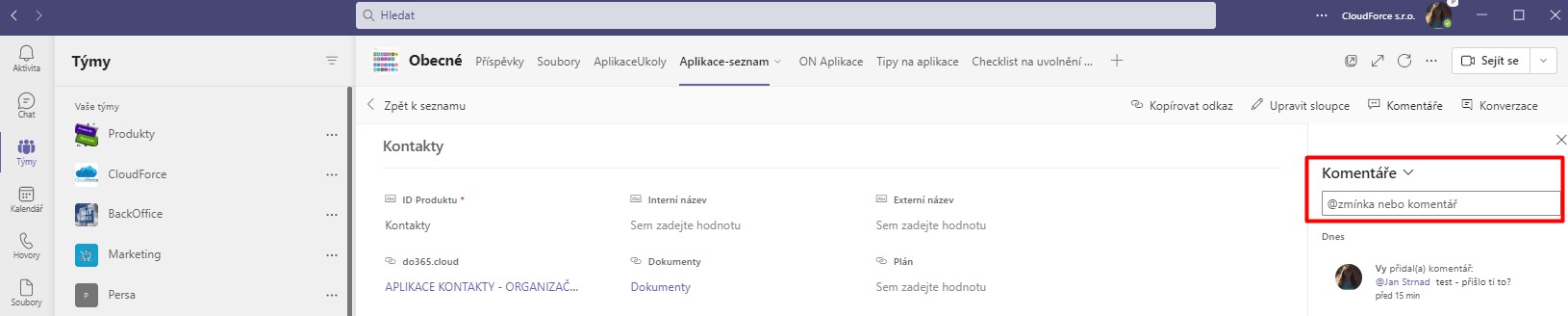
Uživatelé mohou nově přidávat komentáře k seznamům v Lists, případně využívat zmínky pomocí @. Komentáře můžete přidávat jak na SharePointu, tak v seznamech v MS Teams (Lists). Uživatelé jsou následně o zmínce informování emailem. Ke komentářům mají uživatelé stejná oprávnění jako k daným seznamům tzn. uživatel s právem ke čtení může komentáře pouze zobrazovat.
Zásadní novinky, které se dotknout i vás:
5. Změna cen předplatných od 03/2022
Na jaře příštího roku nás čeká výrazná změna v navýšen cen určitých měsíčních předplatných. Microsoft zvýší ceny pravděpodobně pouze u těchto licencí:
- Microsoft 365 Business Basic
- Microsoft 365 Business Premum
- Office 365 E1
- Office 365 E3
- Microsoft 365 E3
O jak velké zdražení půjde? Předpokládáme, že se ceny těchto předplatných navýší o zhruba 20 % oproti současným cenám. Více se můžete dozvědět zde. Veškeré novinky v této oblasti pro vás sledujeme a o všech změnách vás budeme včas informovat.
6. Microsoft Teams Exploratory trial licence
The post Podzimní novinky v Microsoft 365 appeared first on E-shop Microsoft 365.
]]>The post Aktualizace domovské stránky Office.com appeared first on E-shop Microsoft 365.
]]>Jaké změny aktualizace přinese
Vizuálně bude domovská stránka modernější a přehlednější. Více uživatele upoutá a nabídne mu rychlé, užitečné kroky.
Doporučené akce:
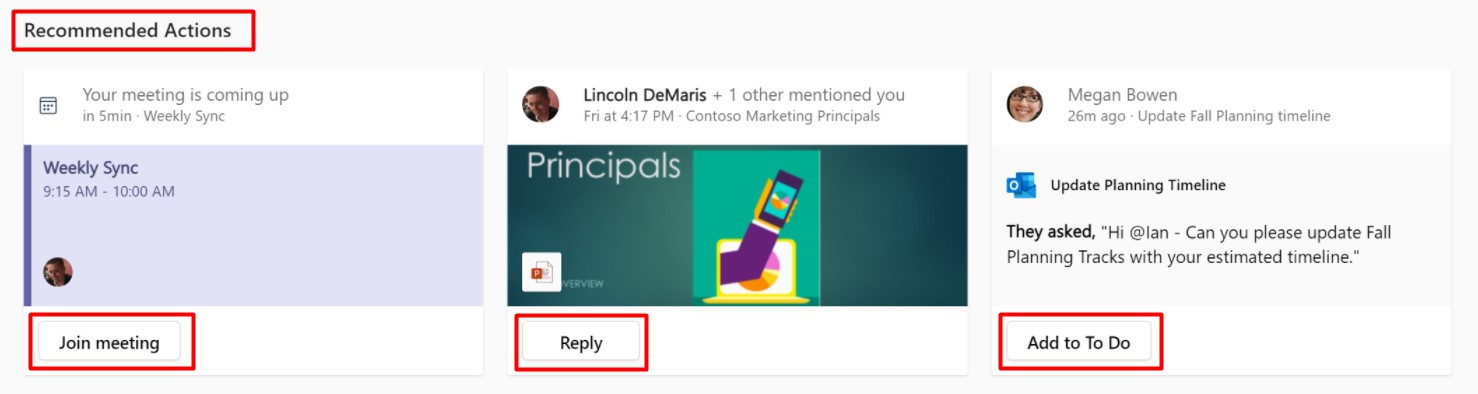
První sekce, která se změní je Doporučené. Po aktualizaci, zde uživatel najde doporučené dokumenty, nadcházející schůzky, emaily a obsah, který je s ním sdílen. Tato nabídka je tvořena z nejužitečnějších informací pro uživatele, ty jsou v prostředí M365 vyhodnocovány, dle jeho chování. Pod tímto doporučeným obsahem se objeví tlačítko, které se k obsahu vztahuje – např. Připojit se ke schůzce, Upravit dokument, Odpovědět, Přidat do seznamu úkolů atp. Tyto Rychlé akce umožní uživatelům, přejít k akci přímo z domovské stránky.
Rychlý přístup:
Druhá sekce, která se na domovské stránce také trochu změní je Rychlý přístup. Objeví se možnost si tuto část, rychlého přístupu k dokumentům, zobrazit jako seznam nebo jako karty. Tento obsah si budete moct snadno filtrovat podle Nedávno otevřeného obsahu, Obsahu, který jste sdíleli s ostatními a dokonce i dle svého Oblíbeného obsahu. Pokud bude uživatel potřebovat konkrétnější filtr, bude možné přidat vlastní filtr obsahu na základě zadání, jako je typ obsahu a osoba, která jej sdílela – což vám umožní snadno a rychle vyhledat vše, co potřebujete.
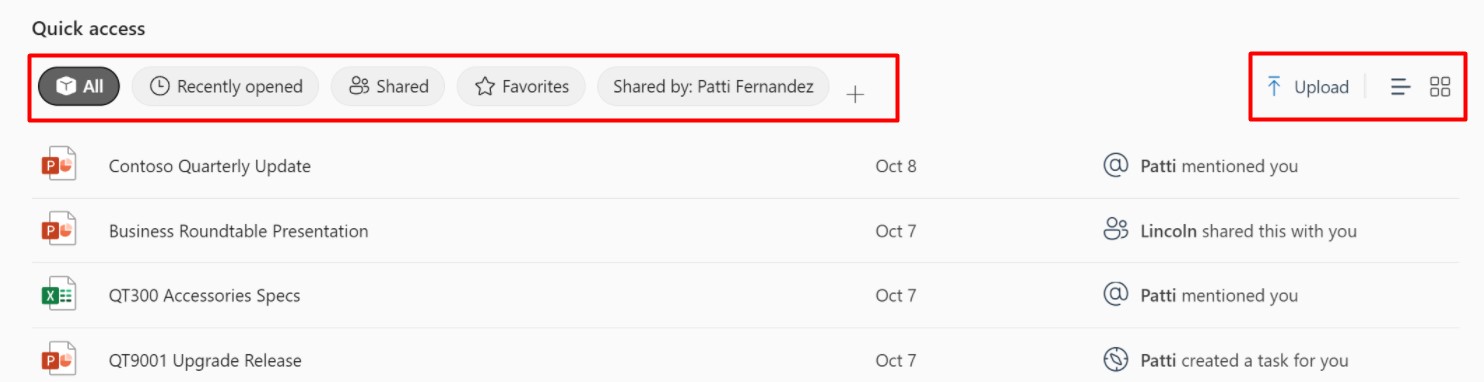
Pokud kliknete na @jmeno zobrazí se karta dané osoby. V případě kliknutí na schůzku se uživateli zobrazí veškeré informace o schůzce. Další novinkou bude možnost zobrazit dokumenty také dle toho, kde jsou uložené – SharePoint, OneDrive.
Do menu, které se zobrazí u dokumentu po kliknutí na tři tečky přibyde několik nových akcí – Převod do PDF, Sdílení do MS Teams, Přidání do kalendáře a Přidání do seznamu úkolů.
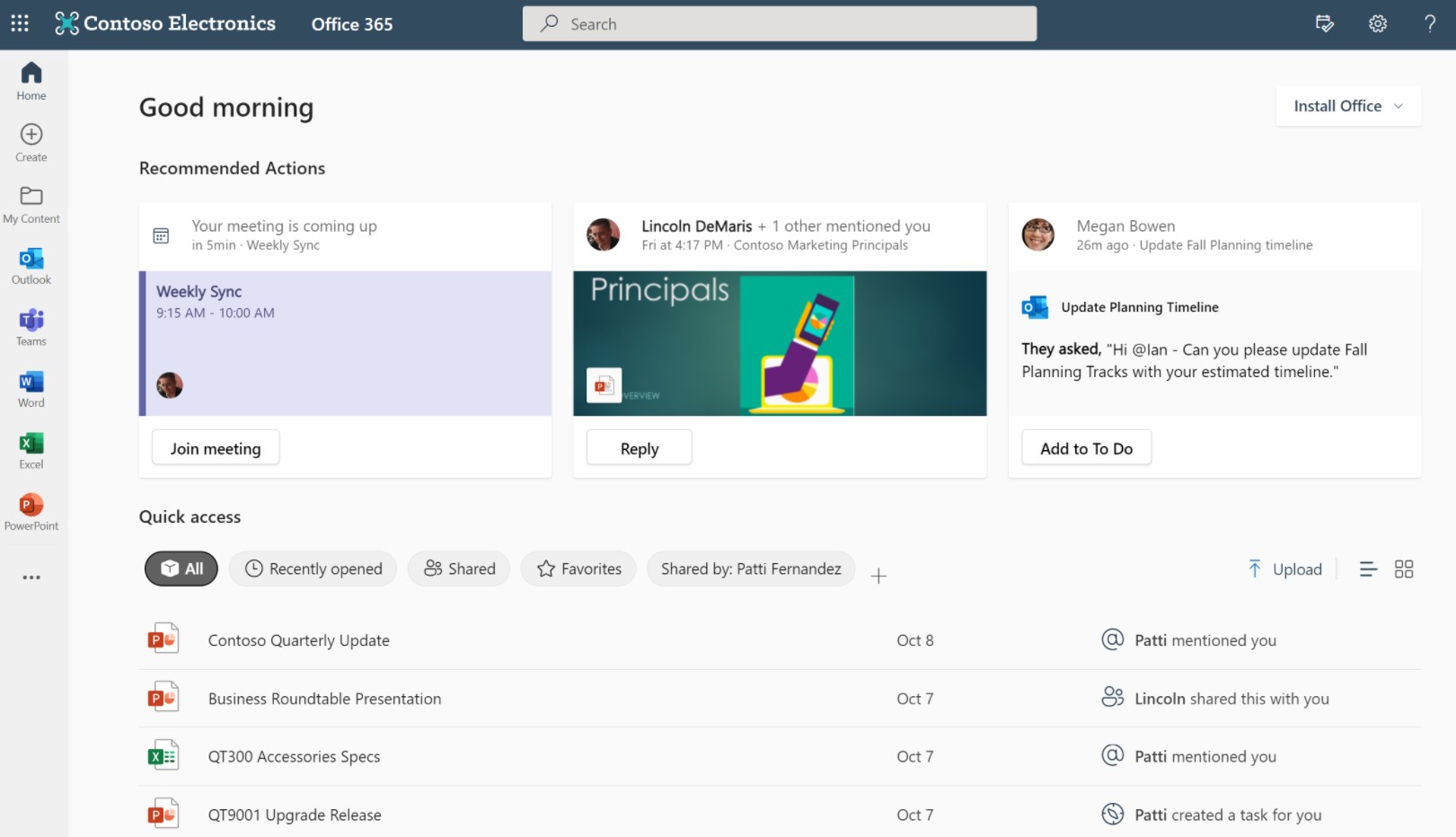
Pro aktualizaci domovské stránky nemusí uživatelé dělat nic, stránka se aktualizuje sama ve chvíli, kdy bude aktualizace automaticky spuštěna v daném firemním tenantu. Jaké další novinky nás čekají v příštím roce? To se dozvíte v našich dalších článcích.
The post Aktualizace domovské stránky Office.com appeared first on E-shop Microsoft 365.
]]>The post Power Apps a Power Automate – k čemu jsou a jak usnadňují práci? appeared first on E-shop Microsoft 365.
]]>Kódy, které je potřeba znát, jsou navíc založeny na vzorcích, které se používají v aplikaci Excel. Microsoft Power Platforma nabízí více než 100 konektorů, což je důvod proč není třeba být skvělý vývojář. K připojení ke zdroji dat není potřeba žádné kódování. Stačí si vybrat konektor a přihlásit se k připojení. Poté má uživatel k dispozici všechny entity z tohoto zdroje, ze kterých lze čerpat data nebo vytvářet aplikace či pracovní postupy. Potřebná je tedy znalost entit a orientace v datech.
Školení Power Apps a Power Automate
V PowerApps a Power Automate jsme vytvořili mnoho aplikací a prošli jsme tak všechny uličky, i ty slepé  Načerpali jsme mnoho zkušeností a nastudovali mnoho materiálů. Veškeré tyto získané zkušenosti rádi předáme dál.
„Rádi vás světem Power Apps a Power Automate provedeme, ukážeme vám vše prakticky a navíc přidáme rady z praxe. Nabízíme školení pro začátečníky i pokročilé. Stačí nám napsat a my se vám obratem ozveme, abychom zjistili vaše požadavky na školení a domluvili s vámi podrobnosti.“
Co je Power Apps
Power Apps je prostředí, ve kterém můžete rychle vyvíjet aplikace pro své vlastní obchodní potřeby. Power Apps obsahuje sadu aplikací, služeb, konektorů a datových platforem. Díky této sadě můžete vytvářet aplikace, které se budou připojovat k vašim datům uloženým v různých online a místních zdrojích dat (SharePoint, Excel, Microsoft 365, Dynamics 365, SQL Server atd.). Pomocí konektorů lze připojená data snadno vytáhnout z jednoho nebo několika zdrojů dat a zkombinovat je tak, aby zobrazovaly to, co skutečně potřebujete vidět, s plnou funkčností čtení, zápisu a aktualizace nebo s omezením dle vašich potřeb.
Aplikace sestavené pomocí Power Apps tedy nabízejí bohatou obchodní logiku a umožňují automatizaci mnohých rutinních obchodních operací. Aplikace vytvořené v Power Apps mají navíc responzivní design. Proto s nimi můžete snadno pracovat na všech mobilních zařízeních (na telefonu nebo tabletu). O veškeré zabezpečení se stará aplikace Power Apps a služby, ke kterým se připojujete.
Power Apps také obsahuje rozšiřitelnou platformu, v rámci které mohou profesionální vývojáři pracovat s daty a metadaty, používat obchodní logiku, vytvářet vlastní konektory a provádět integraci s externími daty.
Co je Power Automate
Power Automate slouží k automatizaci opakujících se ručních úkonů. Prostřednictvím Power Automate můžete spouštět různé toky. Tyto toky se mohou spouštět na základě nepřeberného množství podnětů a prostřednictvím různých spouštěčů.
Jednotlivé toky lze spustit např. při vytvoření nové entity nebo při změně entity stávající. Automaticky tak můžete např. odeslat email s upozorněním, přidat položku do seznamu SharePointu, provést aktualizaci atd. Mezi další užitečné spouštěče patří např. časovač, který spustí proces po uplynutí určitého času nebo v určitou denní dobu nebo dokonce každou hodinu, v závislosti na vašich potřebách. Spouštěčem může být samozřejmě také tlačítko. Jednoduše vytvoříte tlačítko, které po stisknutí spustí proces/tok. Tyto typy toků na vyžádání, lze použít pro mnoho akcí a je možné je spustit, kdykoli je potřeba.
Existuje mnoho způsobů, jak Power Automate použít a usnadnit si tak rutinní pracovní procesy. Jeden z příkladů k čemu lze Power Automate využít je nástup nového zaměstnance, ten s sebou nese mnoho administrativy. Díky Power Automate si tuto administrativu můžete zautomatizovat. Na příklad tak, že po nástupu zaměstnance a jeho zadání do systému se novému zaměstnanci automaticky, dle jeho pracovní pozice, zašlou veškeré informace o vaší firmě, dokumenty a instrukce, se kterými se má nový zaměstnanec seznámit. Zaměstnanec pak odškrtává to, s čím se seznámil a co prošel. O tom jsou automaticky informováni příslušní zaměstnanci, kteří mají zaučení nového kolegy na starosti. Tím se velmi zjednoduší, zpřehlední a zrychlí onboarding zaměstnance, který může již v prvních dnech okamžitě začít pracovat a nečeká, až na něj kolegové budou mít čas.
Další příklady toho, co lze z Power Automate dělat:
- Automatizace rutinních obchodních procesů
- Zasílání automatických připomínek pro úkoly po termínu
- Přesouvat obchodní data mezi systémy podle plánu
- Připojit se k téměř 300 zdrojům dat nebo k libovolnému veřejně dostupnému API
- Můžete automatizovat úkony na místním počítači, například výpočetní data v Excelu.
Aplikace na míru v Power Apps a Power Automate
„Mezi naše koníčky patří také agilní vývoj aplikací s rychlými výsledky. Vývoj probíhá ve vašem prostředí Microsoft 365. Díky tomu máte data pod kontrolou, řešení na míru a profesionální aplikaci, se kterou se snadno pracuje.“
Výběr z našich aplikací:
 Řízená dokumentace
Tato aplikace je téměř nezbytná pro každou společnost, v níž je důležité, aby zaměstnanci znali příslušné dokumenty a aby existoval záznam, který takové seznámení potvrzuje. Naše řešení si tak často nachází uplatnění ve firmách uplatňující ISO 9001 systém managementu kvality (QMS).
 Evidence pošty
Elektronická evidence příchozí a odchozí pošty je intuitivní aplikace, do které se data snadno zadávají. Nahlížet do ní mohou všichni, co potřebují mít o zásilkách přehled a možnost filtrovat dle příjemce a odesílatele je jedním z příjemných benefitů aplikace.
 Schvalování dokladů
Schvalování dokladů je aplikace, která slouží ke schvalování interních dokladů ve Vaší společnosti. Aplikace je vhodná pro zaměstnance, kteří mají doklady na starost a pro vedoucí, kteří chtějí mít kontrolu nad stavy schválení všech dokladů, které se týkají jejich oddělení.
Aplikací jsme vyvinuli celou řadu. Naše aplikace usnadňují pracovní procesy v mnoha firmách. Podívejte se na všechny naše aplikace a najděte tu, která ušetří čas a zpřehlední procesy ve vaší firmě. Pokud víte o procesech, které potřebujete zautomatizovat a žádná naše aplikace jim neodpovídá, kontaktujte nás a můžeme společně vymyslet aplikaci na míru vašim firemním procesům.
The post Power Apps a Power Automate – k čemu jsou a jak usnadňují práci? appeared first on E-shop Microsoft 365.
]]>