The post MS Teams elektronický podpis a další letní novinky appeared first on E-shop Microsoft 365.
]]>Schválení žádosti elektronickým podpisem
Pokud ve firmě používáte Adobe Sign nebo DocuSign pak můžete vytvářet žádosti o elektronické podpisy přímo z MS Teams a poslat tuto žádost prostřednictvím chatu. Stačí v chatu kliknout na ikonu Schválení.
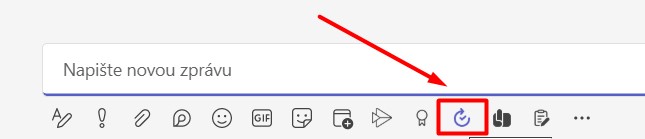
Pak vyberete Typ žádosti -> Elektronický podpis a zvolíte vámi využívanou službu buď Adobe Sign nebo DocuSign. Přihlásíte se a můžete začít s vytvářením žádosti. Napíšete název žádosti a pokud by bylo potřeba je zde i místo na poznámku, kde můžete vysvětlit o jakou žádost se jedná. Přidáte přílohu, kterou je třeba elektronicky podepsat.
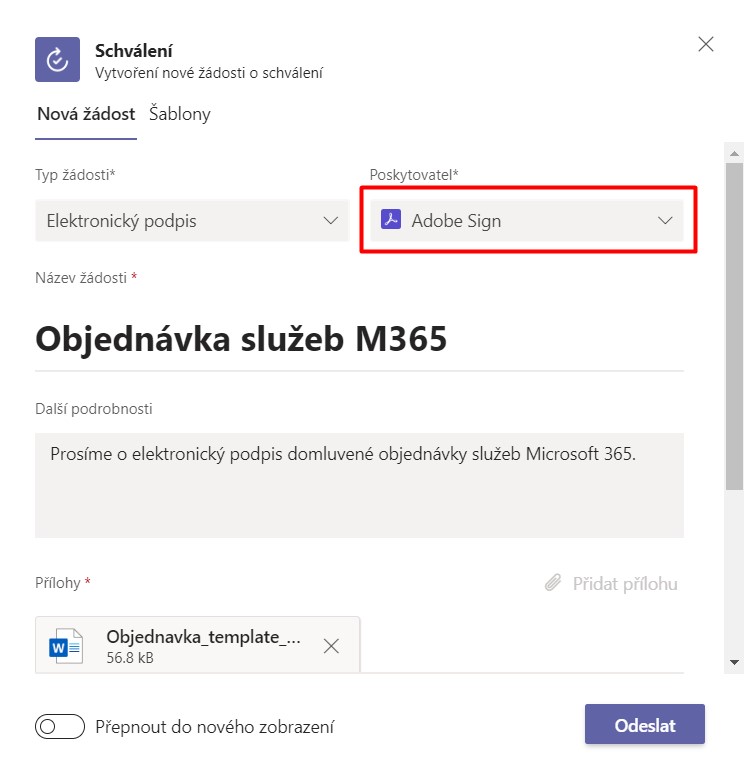
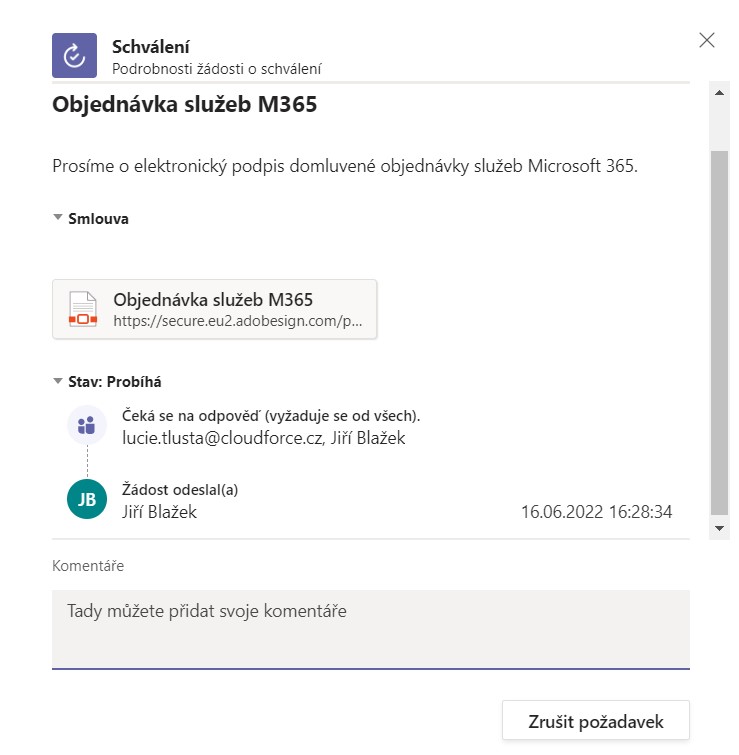
Zvolíte si osobu, která má dokument podepisovat a u AdobeSign můžete zvolit i schvalovatele. Vše potvrdíte a tím odešlete do MS Teams chatu. Celý proces podepisování a schvalování pak vidíte v podrobnostech.
MS Teams chat se sebou samým
Zní to zvláštně a možná si říkáte k čemu mi bude psát si sám se sebou. Co takhle poslat si zajímavé odkazy, které si v rychlosti nemáte kam uložit, poslat si nápad, který si zaslouží někam zapsat, vyfotit si do chatu dokument/fotografii, kterou si chci někam uložit, napsat si myšlenku… Už se vám to zdá jako dobrý nápad?
Uživatelé nyní budou moci chatovat sami se sebou. Stejná funkce chatu, která funguje pro chatování s ostatními, bude fungovat i pro jednotlivce, kteří budou moci napsat sami sobě. Zahájit chat sami se sebou budete moct zadáním svého celého jména do pole Komu: při vytváření nového chatu.

Než tato novinka, v průběhu června, přijde můžete si zatím chat sám se sebou vytvořit tak, že zahájíte schůzku sám se sebou a využijete chat této schůzky. Dalším řešením je vytvořit skupinový chat, ze kterého všichni odejdou a zůstanete tam sami. Tyto varianty budou možné i nadále, nicméně se od chatu se sebou samým liší a jsou na tvorbu složitější.
Hustota chatu MS Teams
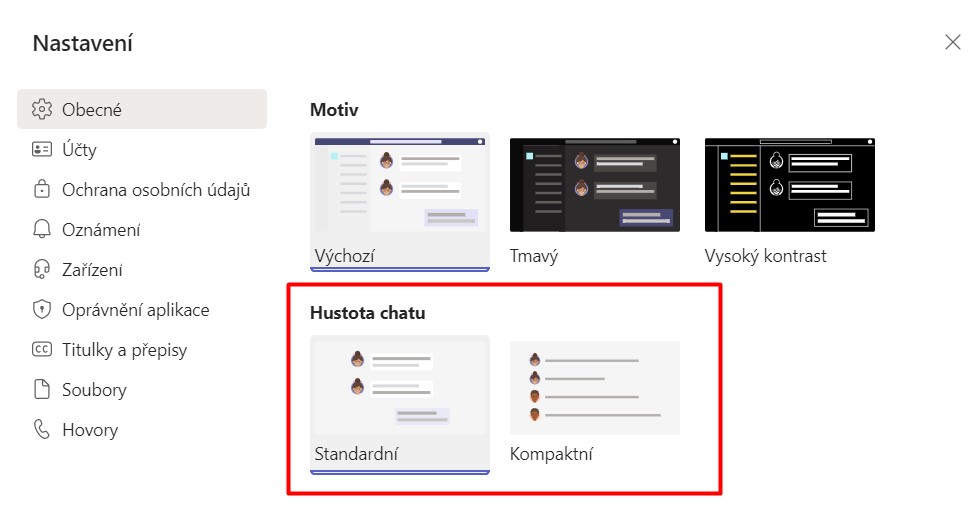
Novinkou je také kompaktní zobrazení hustoty chatu. Což vlastně znamená změnu počtu chatových zpráv, které vidíte na obrazovce. Aktuálně přibyla možnost kompaktního zobrazení, díky kterému se vám na obrazovku bude vejít o 50 procent více zpráv.
Toto nastavení kompaktního zobrazení najdete v Nastavení MS Teams. Klikněte v pravém horním rohu MS Teams na tři tečky, zvolte Nastavení -> Obecné -> Hustota chatu a zvolte Kompaktní.
Automatická seskupení pro příspěvky v MS Teams kanálu
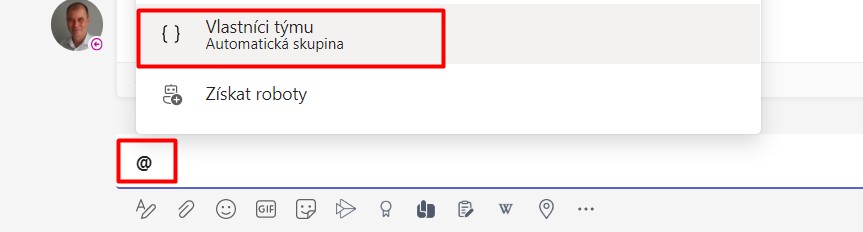
MS Teams vám začne nabízet automatická seskupení osob v případě, kdy budete chtít přidat příspěvek v MS Teams kanálu a označit osoby. Stačí napsat @ a MS Teams vám nabídne např. všechny vlastníky kanálu. Tím vám šetří práci s dohledáváním vlastníků a všechny najednou je označí. K dispozici bude více takových skupin/týmů.
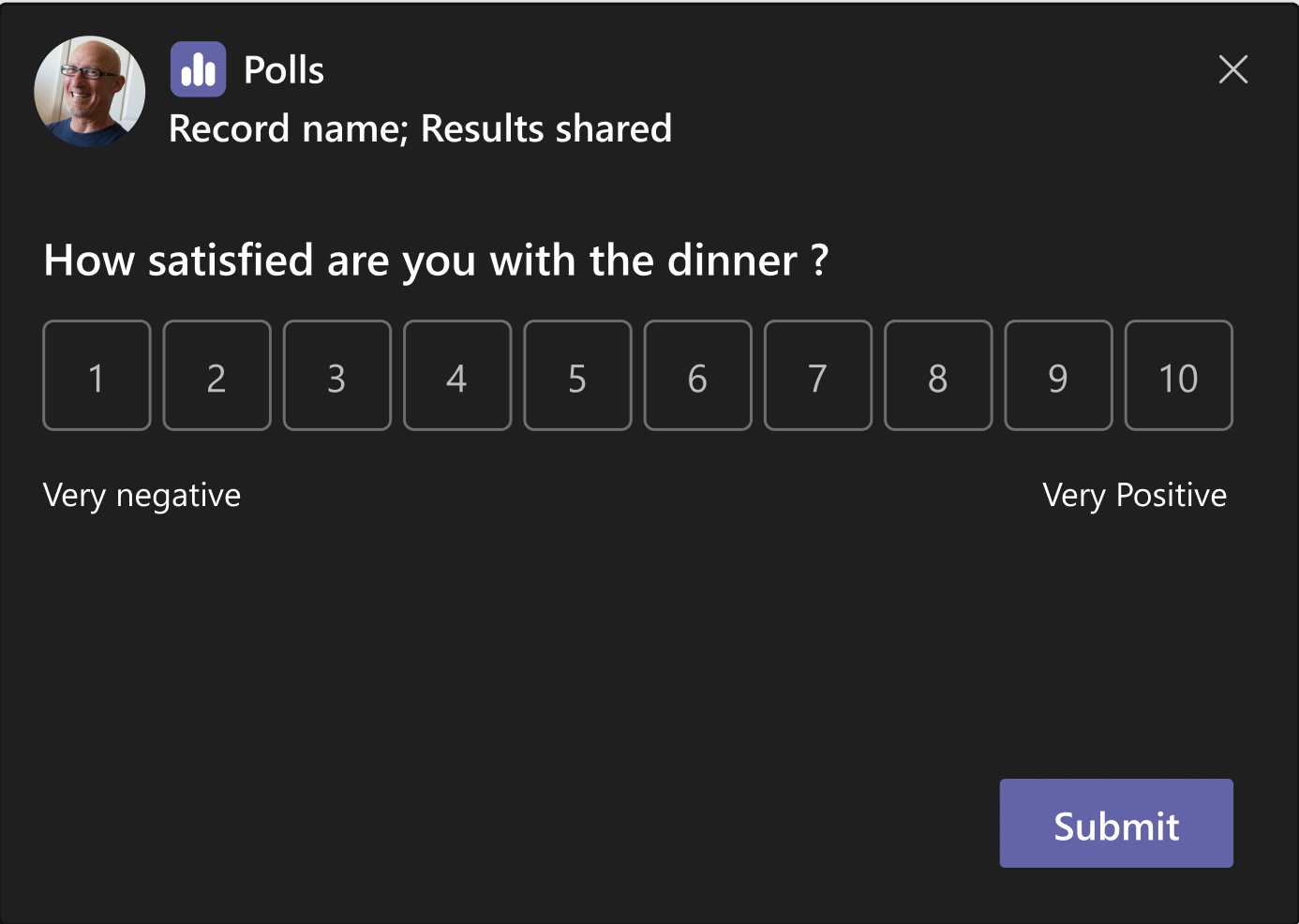
Do MS Teams schůzek přibyde nový typ otázky – Hodnocení
Pokud máte v rámci organizace povolené Ankety pro MS Teams schůzky, pak od poloviny července budete v rámci schůzek moc sbírat další data. Vlastníci schůzek budou moci vytvořit nový typ ankety – Hodnocení. Tento typ otázky opět zvýší zapojení posluchačů a přinese zpětnou vazbu organizátorovi. Výsledky ankety bude možné sdílet živě.
Pokud chcete o Microsoft 365 vědět víc. Přemýšlíte o jeho implementaci. Nebo už M365 máte a chcete ho ve vaší firmě využívat na maximum. Jsme tu pro vás.
“Ikony použité v úvodním obrázku byly vytvořena freepik a Aranagraphics z www.flaticon.com“
The post MS Teams elektronický podpis a další letní novinky appeared first on E-shop Microsoft 365.
]]>The post MS Bookings v MS Teams a jeho Propojení S MS Forms appeared first on E-shop Microsoft 365.
]]>MS Bookings si navíc můžete napojit do aplikace MS Teams a to s sebou nese další výhody. Jednou z nich je i propojení MS Bookings, které jsou v MS Teams, s formuláři z MS Forms. Zdá se vám tato věta složitá?  Vše je vysvětleno v následujícím článku. Tak si pojďte přečíst, jak to vlastně je.
The post MS Bookings v MS Teams a jeho Propojení S MS Forms appeared first on E-shop Microsoft 365.
]]>The post Novinky v MS Teams, které přijdou na přelomu roku appeared first on E-shop Microsoft 365.
]]>V tomto článku vám přehledně shrneme další chystané, nebo již pomalu publikované novinky, na které se můžete v MS Teams těšit. Všechny chystané novinky pomohou uživatelům růst a být lepší v online světě. Pokud hojně ukládáte nahrávky schůzek MS Teams a dále s nimi pracujete, doporučujeme Vám, zaměřit se zejména na novinku číslo 3!
The post Novinky v MS Teams, které přijdou na přelomu roku appeared first on E-shop Microsoft 365.
]]>The post Podzimní novinky v Microsoft 365 appeared first on E-shop Microsoft 365.
]]>
1. Microsoft Teams Connect
Jednou z největších novinek, která nás v Microsoft 365 čeká (aktuálně naplánováno na listopad 2021), jsou sdílené kanály v MS Teams. Díky těmto kanálům budete moci pracovat s internisty/externisty na jednom místě a nebude třeba se již přepínat do jiných organizací. Tato funkce se jmenuje Microsoft Teams Connect.
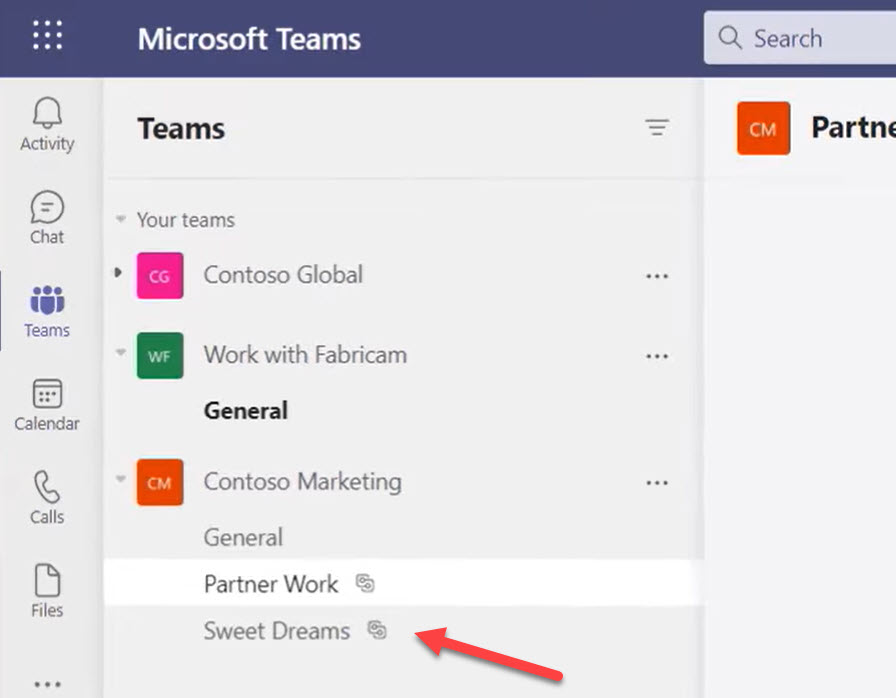
Jak tyto kanály budou vypadat? U každého takového kanálu se zobrazí malá ikona sdílení. Udělením přístupu do kanálu, získá externista přístup pouze sem. Usnadní vám to komunikaci a nebudete již muset mít další soukromé chaty s externisty, případně jim sdílet jednotlivé soubory či složky. Budete mít vše přehledně na jednom místě, odkud budete řídit jejich přístup.
Sdílené kanály se budou vytvářet obdobně jako standardní či soukromé a tato volba bude přístupná při vytváření nového kanálu. Následně budete mít možnost přidat členy i z jiných domén, než je vaše vlastní – tedy například dodavatele, zákazníky či kohokoli externího.
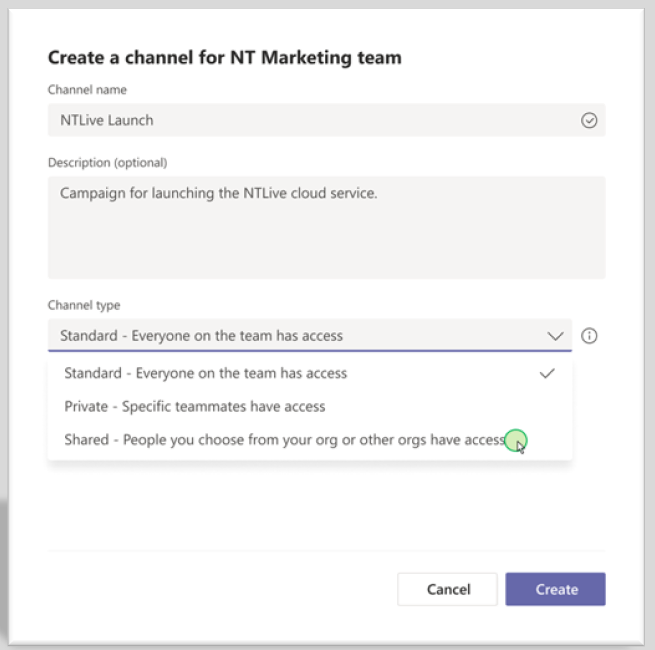
Nebude ovšem možné stávající standardní kanály přenastavit na sdílené – je třeba toto nastavení vytvořit zcela od počátku. Máte-li zájem o naše konzultace k MS Teams, pak nás neváhejte kontaktovat skrze formulář.
2. Přepínač
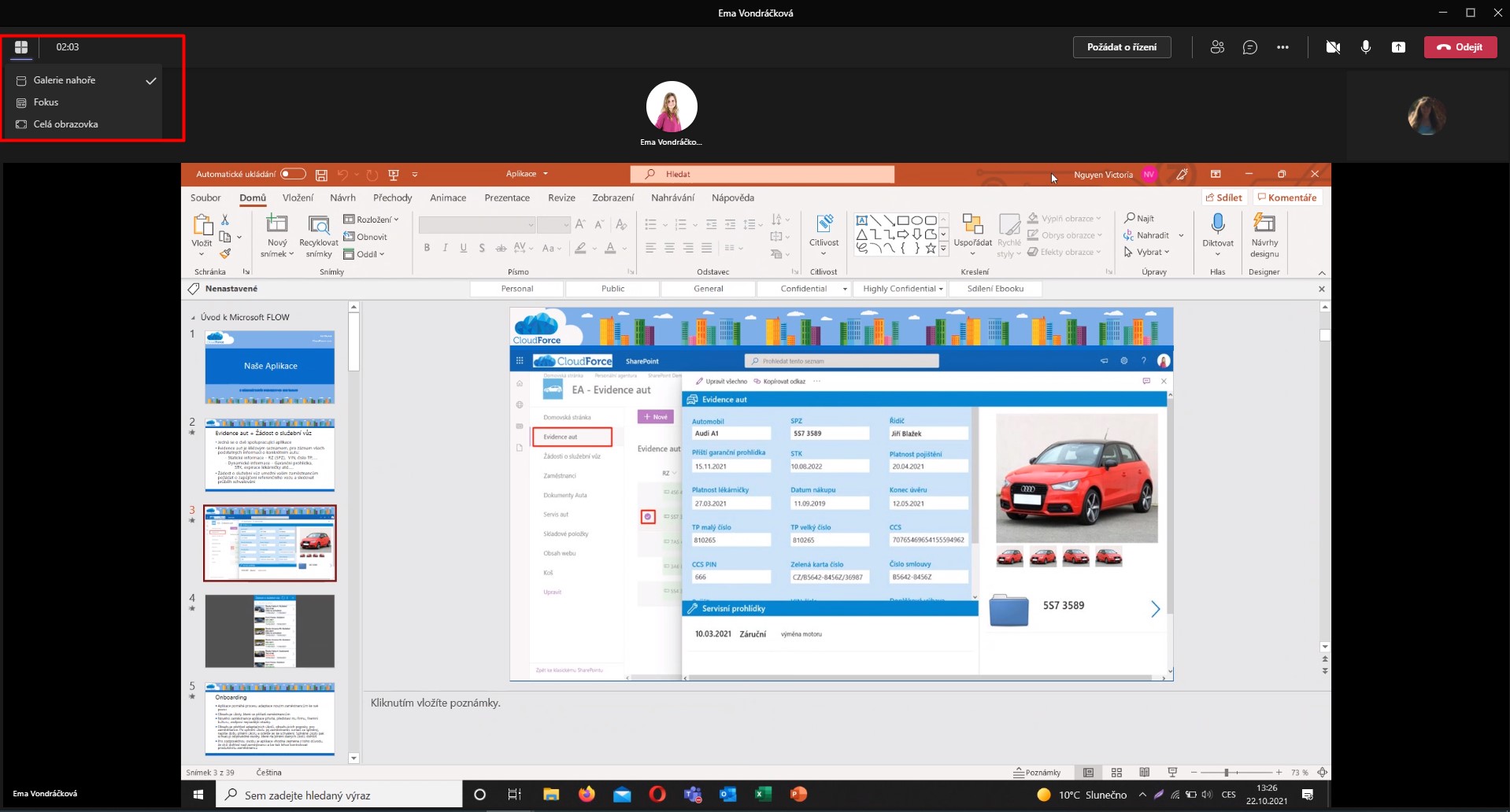
Nová funkce, která vám umožní změnit rozložení během schůzky. Galerie nahoře vám zobrazí všechny účastníky schůzky na horní liště. Funkce fokus vám naopak skryje tuto lištu a zaměří se pouze na obsah sdílené obrazovky. Pomocí celé obrazovky zvětšíte obsah.
3. Zákaz vypnutí videokamery
Dále můžeme očekávat novou funkci Zákaz vypnutí videokamery, pomocí níž organizátor může během schůzky zakázat vypnutí kamery jednotlivci, případně všem uživatelům. Tato funkce bude fungovat zcela obdobně jako nyní ztlumení účastníků.
4. Přidávání komentářů k seznamům
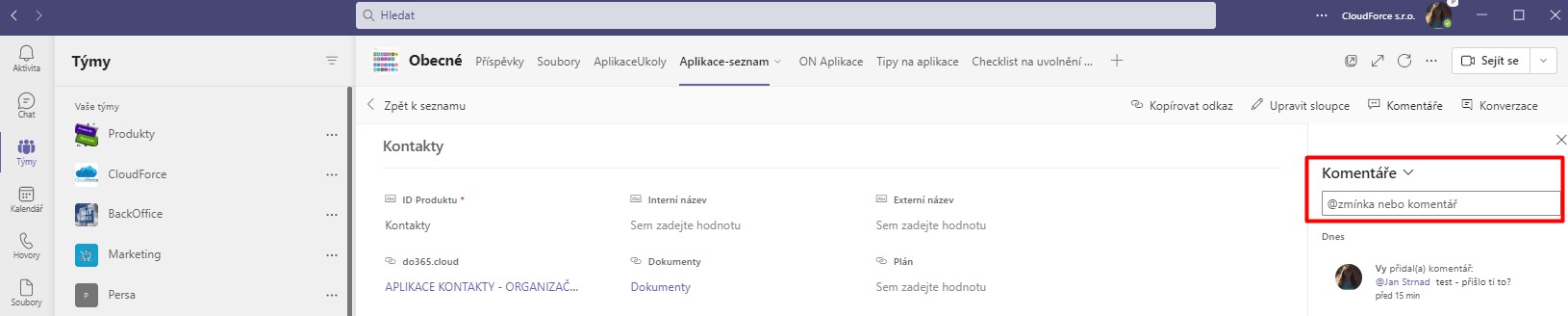
Uživatelé mohou nově přidávat komentáře k seznamům v Lists, případně využívat zmínky pomocí @. Komentáře můžete přidávat jak na SharePointu, tak v seznamech v MS Teams (Lists). Uživatelé jsou následně o zmínce informování emailem. Ke komentářům mají uživatelé stejná oprávnění jako k daným seznamům tzn. uživatel s právem ke čtení může komentáře pouze zobrazovat.
Zásadní novinky, které se dotknout i vás:
5. Změna cen předplatných od 03/2022
Na jaře příštího roku nás čeká výrazná změna v navýšen cen určitých měsíčních předplatných. Microsoft zvýší ceny pravděpodobně pouze u těchto licencí:
- Microsoft 365 Business Basic
- Microsoft 365 Business Premum
- Office 365 E1
- Office 365 E3
- Microsoft 365 E3
O jak velké zdražení půjde? Předpokládáme, že se ceny těchto předplatných navýší o zhruba 20 % oproti současným cenám. Více se můžete dozvědět zde. Veškeré novinky v této oblasti pro vás sledujeme a o všech změnách vás budeme včas informovat.
6. Microsoft Teams Exploratory trial licence
The post Podzimní novinky v Microsoft 365 appeared first on E-shop Microsoft 365.
]]>The post Online Skype pro firmy končí! appeared first on E-shop Microsoft 365.
]]>Proto doporučujeme během července přejít na MS Teams, které jsou v tuto chvíli o mnoho kroků napřed před Skype pro firmy a jejich používáním se posunete vpřed a vaše podnikání bude díky Microsoft 365 opět snazší a rychlejší.
Upgrade je možné provést několika způsoby, šetrně tak, aby uživatele příliš nebrzdil v jejich práci. Jak přejít na MS Teams se dozvíte v tomto našem článku. Pokud byste přesun do MS Teams chtěli provést samostatně pak můžete využít tento návod. Společnost Microsoft zpracovala i celou řadu dalších podpůrných materiálů pro upgrade na MS Teams, vše najdete ZDE. Veškeré materiály jsou však v angličtině. V případě, že si nevíte rady obraťte se na nás a my vám rádi pomůžeme.
The post Online Skype pro firmy končí! appeared first on E-shop Microsoft 365.
]]>The post 21 věcí v chatu MS Teams, o kterých možná netušíte! appeared first on E-shop Microsoft 365.
]]>V tomto článku vám prozradíme, co vše umí chat v MS Teams. Něco už možná znáte, ale určitě vám odkryjeme i funkce, které jste dosud neznali nebo ani nevěděli, že v chatu aplikace jsou.
21 věcí v chatu MS Teams, o kterých možná netušíte!
Chat je ve středu všeho, co v MS Teams děláte. Je to aplikace, která je centrem pro týmovou spolupráci. Můžete spolupracovat s kolegy i lidmi mimo vaši společnost. Díky přizpůsobitelné platformě se jedná o uživatelsky velmi přívětivou aplikaci.
Prvních 10 funkcí najdete v okně pro tvorbu zprávy

1. Formátujte text zprávy
K dispozici je celá řada možností. Tučné písmo nebo kurzíva, zvýraznění textu, zarovnání textu, odrážky, citace, přidání tabulky nebo odkazu a mnoho dalšího…

2. Nastavte možnosti doručení
Je vaše zpráva naléhavá? Potřebujete na ni upoutat pozornost? Nechte svou zprávu vyniknout tím, že ji označíte jako důležitou nebo naléhavou. Naléhavé zprávy odesílají nepřetržitá upozornění po dobu 20 minut.

3. Připojte soubor nebo obrázek
Snadno posílejte nebo sdílejte soubory z OneDrive nebo z počítače kolegům.

Obrázek můžete do okna zprávy také snadno přetáhnout možností Drag and Drop (chytni a pusť).

4. Emodži
Zábavu do chatu vnesete díky širokému výběru emodži. Od klasického úsměvu až po tučňáka – pro každou konverzaci najdete vhodnou emodži.

5. Zašlete GIF, nálepku nebo vytvořte mem
Komunikaci si můžete zpestřit také zábavnými GIFy, meme či vlastními nálepkami.

6. Naplánujte schůzku
Vraťme se zase k podnikání a pracovním úkonům. Z chatu můžete jednoduše naplánovat také schůzku týmu. Pomocí ikony pro tvorbu schůzky, na pár kliknutí naplánujete online schůzku týmu.


Díky Pomocníkovi pro plánování jednoduše najdete čas, který bude vyhovovat všem.

7. Vyhledávejte z chatu na Wikipedii
Sdílejte důležitá fakta se spolupracovníky. Přímo z chatu můžete vyhledávat na Wikipedii.

8. Vyhledejte místo
Zjistěte důležité informace o svém příštím cíli cesty a sdílejte je se svým týmem. Opět přímo z chatu.

9. Pošlete pochvalu
Když člen týmu odvede skvělou práci, dejte mu vědět, že si jeho odvedené práce ceníte. Nebo své kolegy podpořte a dodejte jim „online optimismus“.

10. Sdílejte video z YouTube
Sdílejte se svým týmem vzdělávací videa nebo zašlete přímo z chatu song pro dobrou náladu. Připojte si na panel zpráv YouTube a sdílejte videa se svými kolegy.

Další funkce v chatu MS Teams
11. Chat s více okny neboli multichat
Jedná se o novou funkci, na kterou netrpělivě čeká mnoho uživatelů. Tato funkce je aktuálně zavedena pro klienty Windows a bude postupně zavedena i pro klienty Mac a Linux. Chat s více okny umožňuje uživatelům chatovat v několika oknech s více kolegy najednou. Toto je jedna z nejžádanějších funkcí MS Teams.

15. Používejte zkratky
1. Ctrl + E– přenese kurzor na vyhledávací lištu, ať jste kdekoli v aplikaci:
-
- Zadejte / nebo @ pro zobrazení seznamu funkcí, které můžete provádět.
- /status = změnit stav
- /call a do vyhledávacího pole zadejte jméno osoby, které chcete zavolat.

2. Ctrl + G – aktivuje funkci vyhledávání „/přejít na“, takže můžete rychle přejít do jiného týmu.

3. Ctrl + N – otevře nové okno chatu.
16. Reagujte na zprávu
Dejte odesílateli zprávy vědět, co si myslíte o zprávě, kterou vám nebo týmu poslal. Dříve bylo možné reagovat pouze palcem nahoru, nyní máte na výběr ze 6 ikon. Tato funkce se používá také jako pomůcka např. pro seznámení se s podmínkami (Každý kdo si přečetl tuto zprávu, ať dá palec nahoru), hlasování (Kdo potřebuje ještě čas pro zpracování podkladů ať dá srdce, kdo má hotovo, ať dá palec nahoru) atp.

17. Další akce se zprávou
Zprávu můžete uložit, označit jako nepřečtenou, nasdílet ji do Outlooku atd.

Uložené zprávy najdete po kliknutí na svou fotku vpravo nahoře po kliknutí na Uloženo.

Když zprávu označíte jako nepřečtenou, označí se vám v chatu část konverzace, kterou jste si ještě nestihli přečíst.

Pokud kliknete na ikonu tří teček u zprávy, kterou jste odeslali vy, máte navíc možnost ji editovat nebo smazat.

18. Rychlý (video)hovor
Uskutečněte hovor, videohovor, sdílejte obrazovku nebo přidejte do konverzace další lidi pomocí ikon v pravém horním rohu.

19. Soubory chatu
Soubory, které jste si posílali v chatu se ukládají na kartu chatu s názvem Soubory. Najdete tam přehledně seřazené soubory, které byly prostřednictvím daného chatu odeslané.

20. Vyhledávejte v chatu
Vyhledejte předchozí chat nebo konverzaci, kde byly důležité informace. Pokud vám důležitá sdělení zapadla před následným vláknem zpráv, napište do vyhledávacího pole klíčové slovo nebo jméno osoby, se kterou chat probíhal.

21. Filtr chatů
Pokud máte v levém panelu mnoho rozjetých chatů a potřebujete najít ten správný, použijte filtr v levém horním rohu. Tam stačí vepsat jméno chatu, který hledáte.

A je to! – 21 způsobů, jak používat Microsoft Teams Chat k udržení kontaktu se svými kolegy. Teď je čas na experimentování, zkuste si uvedené funkce a osvojte si je. Pokud se chcete dozvědět více informací o Microsoft Teams, podívejte se na naše další články. Pokud se chcete více vzdělávat v oblasti využívání a nastavování této aplikace, podívejte se na naše e-booky. Pokud jste připraveni zvýšit svou produktivitu pomocí Microsoft Teams nebo máte dotazy, kontaktujte nás a my vám rádi pomůžeme.
Společnost Microsoft oznámila, že Skype pro Firmy bude 31. července 2021 vyřazen z provozu. Po tomto datu již služba nebude přístupná. MS Teams převezme funkci výchozí aplikace pro schůzky a online komunikaci. Zákazníci, kteří již přešli na MS Teams si pochvalují online spolupráci a zaznamenali zvýšení produktivity. Pokud potřebujete pomoc při migraci ze Skype pro firmy do MS Teams, neváhejte se na nás obrátit.
The post 21 věcí v chatu MS Teams, o kterých možná netušíte! appeared first on E-shop Microsoft 365.
]]>The post Pořádaní webináře přes Microsoft Teams appeared first on E-shop Microsoft 365.
]]>Organizace webináře bude stejně snadná jako organizace schůzky. Webináře budou podporovat až 1 000 interaktivních účastníků a vysílat bude možné až pro 10 000 osob.
Tvorba webináře z pozice organizátora
Webinář bude možné vytvořit ze stejného místa jako jste nyní zvyklí tvořit schůzku.

Zobrazí se list pro vyplnění všech podrobností webináře. Bude možné určit, kdo se na webinář musí zaregistrovat. Zda nikdo, pouze lidé z organizace a hosti nebo bude registrace povinná pro každého.

V případě, že bude vyžadována registrace. Vše, co k registraci potřebujete nastavíte snadno a rychle.

Webinář MS Teams z pozice účastníka
Po registraci na webinář obdrží účastník email s potřebnými informacemi a odkazem pro připojení na webinář.

Při samotném webináři mohou účastníci zasílat reakce.

Prezentující může účastníkům pokládat otázky v přímém přenosu.

Prezentující může s účastníky chatovat nebo s nimi komunikovat prostřednictvím Q&A (otázka & odpověď). Účastníci se mohou hlásit.

Moderátor má k dispozici ovládací prvky pro webinář, které mu pomáhají být v obraze. Má možnost nastavit si upozornění na odpojení účastníků, může nastavit, kdo z účastníků může ještě prezentovat, má možnost ztlumit všem mikrofon atd.
Report po skončení webináře
Po skončení webináře má organizátor možnost podívat se na ucelený report, který obsahuje informace o všech účastnících webináře.
Organizátor zde najde informace:
- kolikrát byla zobrazena registrační stránka,
- kolik lidí se zaregistrovalo a kolik se opravdu přihlásilo,
- jak dlouho celý webinář trval a jakou průměrnou dobu byli účastníci k webináři připojeni,
- vidí také rozpad na jednotlivé účastníky a informace o nich -> zda se zúčastnili, odkud se připojili, jak dlouho byli připojeni.

V druhé polovině roku 2021 bude možné data z těchto reportů exportovat do Dynamics 365.

Těšíte se na tuto novou funkci MS Teams? My už se nemůžeme dočkat! Sledujte nás a dozvíte se více, sledujeme novinky a přinášíme ucelené informace. V případě, že si nevíte v aplikaci MS Teams rady, ozvěte se nám nebo se podívejte, zda by vám nepomohl jeden z našich e-booků. Mnoho informací naleznete také v našich článcích.
The post Pořádaní webináře přes Microsoft Teams appeared first on E-shop Microsoft 365.
]]>The post Jak přidat vlastní pozadí do Microsoft Teams appeared first on E-shop Microsoft 365.
]]>Jak na tvorbu vlastního pozadí?
Možnost tvorby vlastního pozadí se hodí například pro obchodní jednání se zákazníky. Do vlastního pozadí můžete vložit vaše firemní kontakty, vaše logo nebo jakékoli jiné reprezentační prvky. Pozadí může vyjadřovat zaměření vaší firmy, může obsahovat vaše produkty atp. Může vás reprezentovat, může doplňovat – je zcela na vás, jak ho využijete.
Po otevření aplikace zahajte videohovor a postupujte takto:
1. Klikněte na nabídku se třemi tečkami a poté vyberte „Použít efekty pozadí“

2. Vyberte + Přidat nové a z počítače nahrajte vámi připravené pozadí

3. Vaše pozadí se zařadí na konec seznamu s obrázky, srolujte dolů, vyberte vaše pozadí a klikněte na Použít

4. Microsoft Teams má někdy zrcadlový efekt – zatímco pozadí se vám může zdát obrácené, všem ostatním účastníkům hovoru se bude zobrazovat správně.

Pokud se celý obrázek na pozadí nezobrazuje nebo se ořízne, je nutné buď upravit velikost okna nebo velikost obrázku. Obrázky mohou být ve formátu PNG nebo JPG, neměly by být menší než 360x360px a větší než 2048x2048px.
Tip od nás! Vložte si do obrázku na pozadí QR vizitku, díky které můžete jednoduše a profesionálně předat druhé straně váš kontakt. Pro generování QR kódu vám poslouží jakýkoli online generátor.
Zábava musí být
V době pandemie je také fajn se trochu rozptýlit a užít si trochu zábavy. Proto se některé společnosti zapojily a vytvořily pozadí, která můžete využít. V době, kdy není možné nakupovat v obchodech se můžete alespoň virtuálně přenést do prostor Ikea. Nebo se posaďte na legendární křeslo do obýváku rodiny Simpsonů, k tomu vám poslouží pozadí od společnosti Fox. Zkuste si jaké to je být ve sportovním studiu a stáhněte si pozadí od BBC.
Nyní si můžete užít videohovory se zachováním vašeho soukromí a pozadím videohovoru dle vašich představ. V případě, že si nevíte s něčím v aplikaci MS Teams rady, ozvěte se nám nebo se podívejte, zda by vám nepomohl jeden z našich e-booků. Mnoho informací naleznete také v našich článcích.
The post Jak přidat vlastní pozadí do Microsoft Teams appeared first on E-shop Microsoft 365.
]]>The post Březnové novinky v MS Teams appeared first on E-shop Microsoft 365.
]]>Aktualizace MS Teams v březnu
Správa přístupu k šablonám pomocí zásad šablon
Koncem loňského roku do aplikace MS Teams přibyly šablony pro tvorbu týmu. Jedná se o šablony, které mohou vytvořit administrátoři v admin prostředí. Tyto šablony pak usnadňují koncovým uživatelům vytvořit tým. Na jedno kliknutí vytvoří tým, který již obsahuje potřebné kanály, záložky a aplikace pro spolupráci daného týmu.
Dosud vytvořené šablony viděli všichni koncoví uživatelé. To se s novou aktualizací změnilo a nyní je možné v admin centru nastavit, jaká skupina koncových uživatelů, kterou šablonu týmu uvidí. Administrátoři toto mohou nastavit v admin centru MS Teams v zásadách šablon.

Nová možnost pro přeskočení předsálí naplánované schůzky
Během března přibyde další možnost do nastavení možností schůzky. K aktuálnímu výběru toho „Kdo může obejít předsálí“ přibyde také možnost vybrat: Předsálí mohou obejít všichni, komu byla zaslána pozvánka na tuto schůzku -> tedy mají schůzku v kalendáři.

Členství v chatu schůzky
- Přístup účastníků k chatu schůzky bude záviset na tom, jak na schůzku byli pozváni:
- Kdo může zobrazit chat schůzky?
- Lidé, kteří jsou pozváni na schůzku nebo pozvánku na schůzku přeposlali po naplánování, mají přístup k chatu před schůzkou, během ní a po ní (až do limitu 1000 osob).
- Lidé, kteří jsou přidáni do schůzky poté, co schůzka začne (nebo je jim poskytnut odkaz pro připojení ke schůzce jiným způsobem), budou mít přístup k chatu od doby, kdy se připojí, do doby, kdy schůzka skončí. Neuvidí chat, který se koná po konci schůzky.
- Kdo může zobrazit chat schůzky pro řadu opakovaných schůzek?
- Lidé, kteří jsou pozváni na celou řadu schůzek, mají přístup k chatu před, během a po schůzce (až do limitu 1000 osob).
- Osoby, kterým je předána pozvánka na jeden výskyt řady nebo jsou přidáni do schůzky poté, co začne (nebo je jim poskytnut odkaz pro připojení ke schůzce jiným způsobem), mají přístup k chatu od doby, kdy se připojí, do doby, kdy instance schůzky skončí. Neuvidí chat, který se koná po konci schůzky.
Důležité doplnění: Tyto změny nebudou mít vliv na schůzky kanálů. Tato aktualizace se bude vztahovat na nové schůzky. Tyto změny nebudou použity na dříve naplánované schůzky. Tato aktualizace byla z března posunuta a bude realizována v průběhu dubna.
Jednoduché získání odkazu na okamžitou schůzku v MS Teams
Přímo v MS Teams kalendáři můžete kliknout na možnost Okamžitá schůzka. Během měsíce března (většina uživatelů by tam již nyní tuto možnost měla mít) přibyde ještě možnost Získat odkaz ke sdílení. Tím se vygeneruje odkaz, který může uživatel zkopírovat a distribuovat dál nebo ihned odeslat emailem.

Optimalizované vizuální prostředí ve schůzkách MS Teams
- Účastníci, kteří mají zapnutou kameru a účastnici, kteří mají zapnutý pouze zvuk bez kamery se budou zobrazovat odlišně. Účastníci, kteří nemají zapnutou kameru se zobrazí jako menší kruhy.
- Sdílený obsah bude větší a zároveň nad sdíleným obsahem nebo po jeho straně bude vidět i více účastníků. Pokud budete chtít zobrazit účastníky společně se sdíleným obsahem.
- Bude možné některé uživatele připnout nebo na ně upozornit a učinit je většími, než jsou ostatní účastníci schůzky.
- Uživatele bude možné ukotvit do galerie účastníků v horní části obrazovky.

Přenos hovorů mezi zařízeními
Tato aktualizace umožní volajícím účastníkům přenášet probíhající nebo skupinový hovor mezi zařízeními. Uživatelé budou moci přenášet hovor z jednoho zařízení do druhého nebo dokonce přidat druhé zařízení ke stejnému hovoru. Přibydou tedy dvě možnosti: Přidat toto zařízení a Přenést do tohoto zařízení.

Zvýšení počtu interaktivních účastníků schůzky a chatu
Reakce v týmových schůzkách
Ve schůzce MS Teams si budou moct účastníci posílat reakce. Budou si moct vybrat ze čtyř různých typů reakcí – palec nahoru, srdce, potlesk a smích. Zaslanou reakci uvidí účastníci schůzky u svého zobrazení. Tato funkce ve schůzce tak umožňuje uživatelům reagovat na účastníky během schůzky.

Reakce na schůzku jsou ve výchozím nastavení schůzky zapnuté. Při tvorbě schůzky je můžete vypnout. Pokud jste organizátorem schůzky můžete i během schůzky reakce vypnout nebo zapnout.

Zobrazení pro prezentujícího v MS Teams
Během sdílení prezentace PowerPoint v MS Teams se prezentujícímu automaticky otevře mód prezentujícího. V tomto zobrazení se otevře aktuální snímek, poznámky k jednotlivým snímkům a přehled dalších snímků na spodní liště.
Toto zobrazení je pro prezentujícího soukromé a vidí ho jen on. Pokud jiný prezentující klikne na „Převzít řízení“, otevře se zobrazení prezentujícího pro druhého prezentujícího, zatímco předchozí prezentující bude přepnut do zobrazení publika bez přístupu k poznámkám k snímku a pruhu miniatur.

Tuto aktualizaci už by měla mít většina uživatelů k dispozici.
Všechny tyto aktualizace posunou online komunikaci v MS Teams opět o krok dál. Jaké další aktualizace přinese druhá polovina měsíce března vám shrneme do dalšího článku. Uživatelé se mají na co těšit.
The post Březnové novinky v MS Teams appeared first on E-shop Microsoft 365.
]]>The post Funkce a novinky v MS Teams appeared first on E-shop Microsoft 365.
]]>1) Časový limit
K lepší orientaci vašeho časového harmonogramu bude během schůzek sloužit oznámení, které se zobrazí všem účastníkům. Jedná se o informaci, že vám zbývá posledních 5 minut do konce schůzky. Díky tomuto oznámení pravděpodobně nebudete zameškávat v pořadí další naplánovanou schůzku.

2) Funkce nahrát v MS Teams
Pokud využíváte funkce nahrávání schůzek, pak pro vás máme milou novinku. Nahrávky se již dále nebudou ukládat do Streamu, ale budete si moci zvolit mezi úložištěm OneDrive či SharePoint.
V čem to přináší takovou výhodu?
- Nyní už budete schopni nahrávku sdílet externistům či hostům.
- Záznamy schůzek budou dostupné rychleji → až záznam dokončí ukládání, nedostanete e-mail, ale po dokončení se záznam zobrazí v chatu schůzky.
- Podpora více geografických oblastí – záznamy se ukládají v oblasti specifické pro daného uživatele.
- Vylepšená kvalita přepisu a atributu řečníka a k dispozici budou pouze skryté titulky a přepisy v anglickém jazyce.
Níže uvádíme přehled.
[table id=15 /]
3) Živé titulky
Výraznou novinkou je možnost zapnout během schůzky živé titulky s uvedením řečníka. Účastníkům se zobrazí titulky, když někdo mluví, spolu se jménem mluvčího. Funkce se aktivuje v nastavení hovoru výběrem možnosti „Zapnout živé titulky“. Titulky budou momentálně dostupné pouze v anglickém jazyce.
4) Zaostření na řečníka během schůzky
MS Teams nyní dále umožní přednášejícím připnout u účastníka video. Po připnutí bude účastník identifikován jako „Spotlight = Připnutý účastník“ a jeho videopřenos se označí jako hlavní a stane se primárně viditelným pro všechny účastníky. Tato funkce je použitelná pro uživatele Microsoft Teams na PC, Mac a mobilních zařízeních (pouze pro zobrazení).
5) Úniková alias odpočinková místnost
Výraznou novinkou se ovšem stává tato zcela nová funkce. Únikové místnosti umožňují organizátorům schůzek rozdělit hlavní schůzky na menší sezení pro soustředěné diskuse. Chcete-li ve svých schůzkách vidět možnost odpočinkové místnosti, musíte tuto volbu povolit. Klikněte v MS Teams na profilový obrázek a dále přejděte na nastavení a zatrhněte volbu Zapnout nové prostředí schůzek.
Dále je třeba si zkontrolovat, že i zbylí účastníci mají aktuální verze MS Teams. Jakmile se účastníte schůzky, měla by se vedle možnosti zvednout ruku zobrazit možnost odpočinkové místnosti.

Chcete-li tuto možnost zobrazit, musíte být organizátorem schůzky. Účastníci schůzky a přednášející neuvidí možnost odpočinkové místnosti.
Jaké má úniková místnost výhody?
- Vytváření únikové místnosti na plánovaných soukromých schůzkách (včetně opakujících se)
- Organizátoři schůzek mohou volně spravovat místnosti a skákat mezi místnostmi
- Nastavení únikových (odpočinkových) místností během aktivní schůzky
- Vytvoření až 50 odpočinkových místností na jedné schůzce
- Přidat, odebrat, odstranit únikové místnosti
- Přejmenovat místnosti na název podle vašeho výběru
- Změnit přiřazení účastníků místnosti z jedné místnosti do druhé
- Přechod místnosti: jako organizátor můžete rozhodnout, zda se účastníci automaticky přesunou do místnosti, když otevřete místnost, nebo zda je třeba kliknutím potvrdit přesun
6) Funkce zabránit ztlumení účastníků
Organizátoři a přednášející schůzky nyní mohou zabránit ztlumení účastníků během schůzky a umožnit konkrétním účastníkům ztlumení, když zvednou ruce. Tato nová funkce bude zcela jistě užitečná pro online výuku škol a pořádání velkých meetingů.
7) Nový stav přítomnosti v režimu Offline
Dlouho očekávaná funkce, která usnadní uživatelům práci a dát všem svým kolegům najevo, že si nyní daný uživatel nepřeje být rušen. Nyní můžete změnit svou přítomnost na „Offline“. To vám umožní mít plný přístup k týmům a zároveň signalizovat kolegům, že nejste k dispozici.

8) Nové šablony při tvorbě týmů
Při vytváření nového týmu si nyní můžete vybrat z různých přizpůsobitelných šablon specifických pro dané odvětví, jako je nemocniční oddělení a pobočka banky. Microsoft publikuje sadu šablon kromě toho můžete také vytvořit nové vlastní šablony pro vaši organizaci, což vám umožní standardizovat týmové struktury a zobrazovat relevantní aplikace.
9) Nový způsob sdílení souborů
Nyní můžete vytvořit odkaz ke sdílení pro libovolný soubor uložený v MS Teams a přímo nastavit příslušná oprávnění. Kromě toho můžete také nastavit oprávnění pro soubory uložené na SharePointu nebo OneDrive při vytváření soukromého chatu nebo zahájení konverzace kanálu.
Stačí sepsat nový příspěvek a přiložit přílohu, která má být v kanálu zobrazena.

Poté u daného souboru můžeme nastavit konkrétní oprávnění, v našem případě je tento odkaz platný pouze pro členy týmu CloudForce.

10) Internet Explorer a webová aplikace MS Teams
Od 30. listopadu již nebude webová aplikace MS Teams podporovaná v prohlížeči Internet Explorer. Uživatelé budou upozorněni k použití desktopové aplikace případně k přístupu z Microsoft Edge. Mělo by docházet k automatickému přesměrování na Edge společně s informací i nekompatibilitě prohlížeče.
Pokud Vás zajímá, v jakých licencích je aplikace MS Teams obsažena, pak potřebné informace naleznete zde. Využíváte k firemní komunikaci Skype a zvažuje přechod k MS Teams? Skype pro firmy brzy skončí a bude plně nahrazen touto aplikací.
The post Funkce a novinky v MS Teams appeared first on E-shop Microsoft 365.
]]>