The post Nové zobrazení kalendáře – Nástěnka appeared first on E-shop Microsoft 365.
]]>Jak zobrazení nástěnka funguje?
Přejdete-li do kalendáře, kliknutím na týden můžete zvolit nové zobrazení Nástěnka. Pokud tam tuto variantu ještě nevidíte, nezoufejte, tuto volbu Microsoft zavádí zcela úplně až koncem června.

Zobrazení nástěnka si můžete upravit dle vašich představ. Na panel můžete přidat kalendář, seznam úkolů (případně si zde můžete zobrazit seznam úkolů, které vám kolega nasdílel), poznámky a mnoho dalšího. Každou jednotlivou část v tomto panelu můžete libovolně zvětšovat/zmenšovat. Z jednotlivých oddílů si můžete následně vytvořit kolekci.

Díky této nové funkci můžete sledovat větší množství nástrojů a nemusíte se přepínat např. do Planneru, abyste si zkontrolovali své (ne)splněné úkoly. Zobrazení nástěnka vám poslouží tedy i k ušetření času a přepínání mezi více okny. Prozatím bude dostupné pouze v Outlooku pro web, o termínu rozšíření pro desktop Outlook prozatím Microsoft nevydal žádné datum.
Níže na obrázku můžete vidět kolekci, která je přidaná do zobrazení nástěnka. Kolekce se skládá z cíle a odkazu. Přidáním pole osoba se vám zobrazí kompletní údaje o uživateli, které máte vyplněné v tenantu.

Po dokončení veškerých úprav je třeba uzamknout dané zobrazení. Pokud se rozhodnete provádět další úpravy, pak zobrazení opět odemkněte.

Finální zobrazení může vypadat například takto.

Pokud se chcete dozvědět více informací o Outlooku, přejděte na naše další články. Máte-li zájem o školení v oblasti Microsoft 365, podívejte se na naše stránky. Pokud se chcete více vzdělávat v oblasti využívání a nastavování této aplikace, podívejte se na naše e-booky. Pokud jste připraveni zvýšit svou produktivitu v Microsoft 365 nebo máte dotazy k jednotlivým aplikacím, kontaktujte nás a my vám rádi pomůžeme.
The post Nové zobrazení kalendáře – Nástěnka appeared first on E-shop Microsoft 365.
]]>The post Power Apps – jsme hrdým partnerem Microsoftu appeared first on E-shop Microsoft 365.
]]>Co jsou to vlastně Power Apps?
Power Apps zásadním způsobem rozšiřují prostředí Microsoft 365, tedy MS Teams, SharePoint Online, Outlook, CRM a další. Výrazně tak zjednodušují a automatizují každodenní práci.
Aplikace si přímo otevřete na webu, v Teamsech či na SharePointu a vaši uživatelé si ani nevšimnou, že používají tuto technologii, která je integrální součástí Microsoft 365. Power Apps umožňují propojení jednotlivých aplikací Microsoft 365 v jeden celek.
Jakými Power Apps aplikacemi si můžete ušetřit práci?
Našim zákazníkům se osvědčili například následující aplikace zpracované v prostředí canvas, podívejte se na ně a inspirujte se. Pokud byste si přáli jinou aplikaci, neváhejte nás kontaktovat, rádi ji s vámi připravíme.
Schvalování dovolených – pro schvalování všech typů nepřítomnosti a jejich zobrazení v kalendáři. Vaši zaměstnanci budou mít přehled o svém čerpání, snadno žádat o pracovní volno a budou vždy vědět, kdo je na pracovišti. Vedoucí pracovníci získají efektivní nástroj, jak plánovat nepřítomnost, schvalovat ji a generovat podklady pro účetní oddělení.
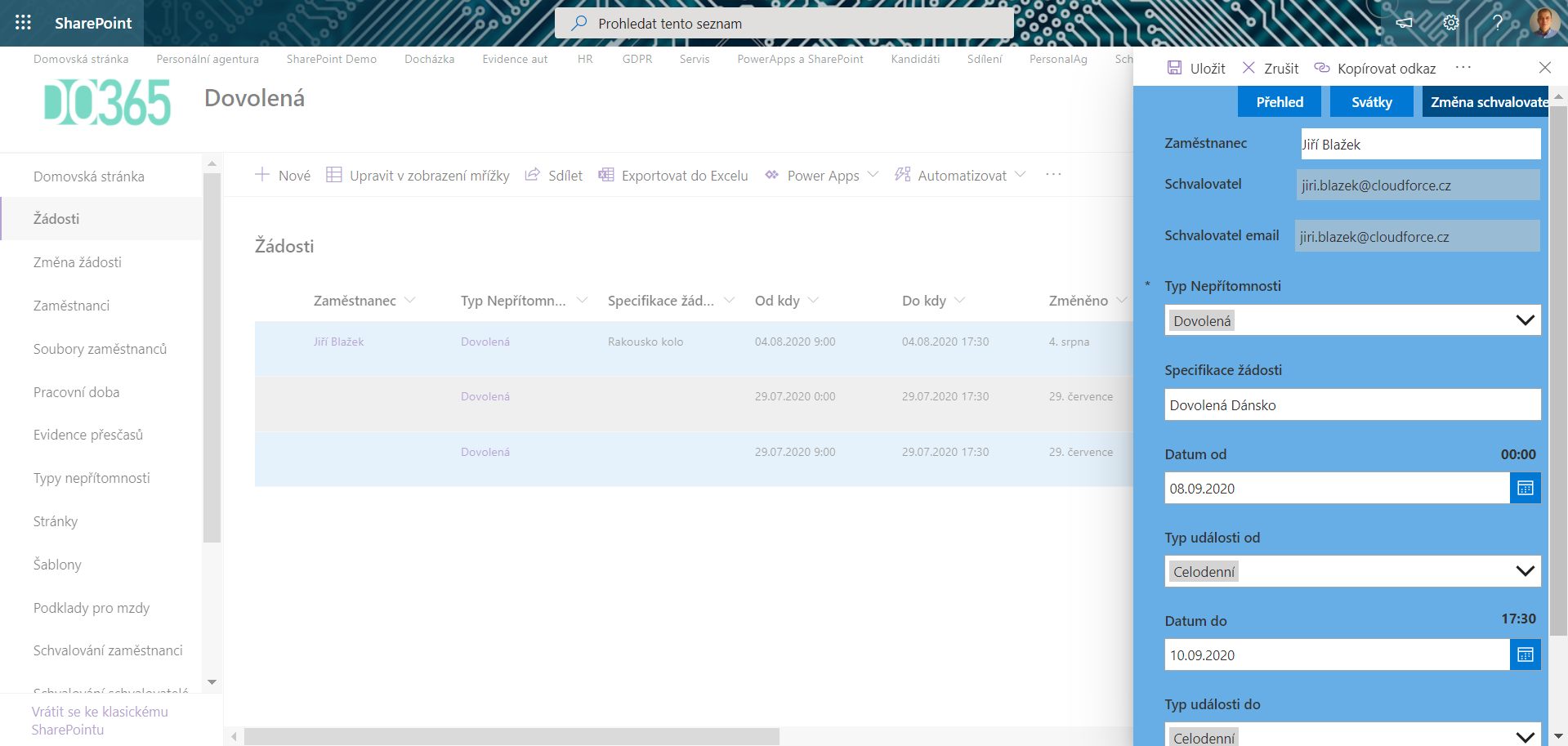
Power Apps Schvalování pracovního volna
Řízená dokumentace – seznámení umožňuje společnosti mít detailní přehled o platných směrnicích, nařízeních či dokumentech a lidech, kteří se s nimi mají seznámit a již seznámili. Díky Power Apps se definované osoby automaticky e-mailem dozví o dokumentech, s nimiž se mají seznámit, seznámí se s nimi a jednoduše potvrdí. Systém tyto informace uloží.
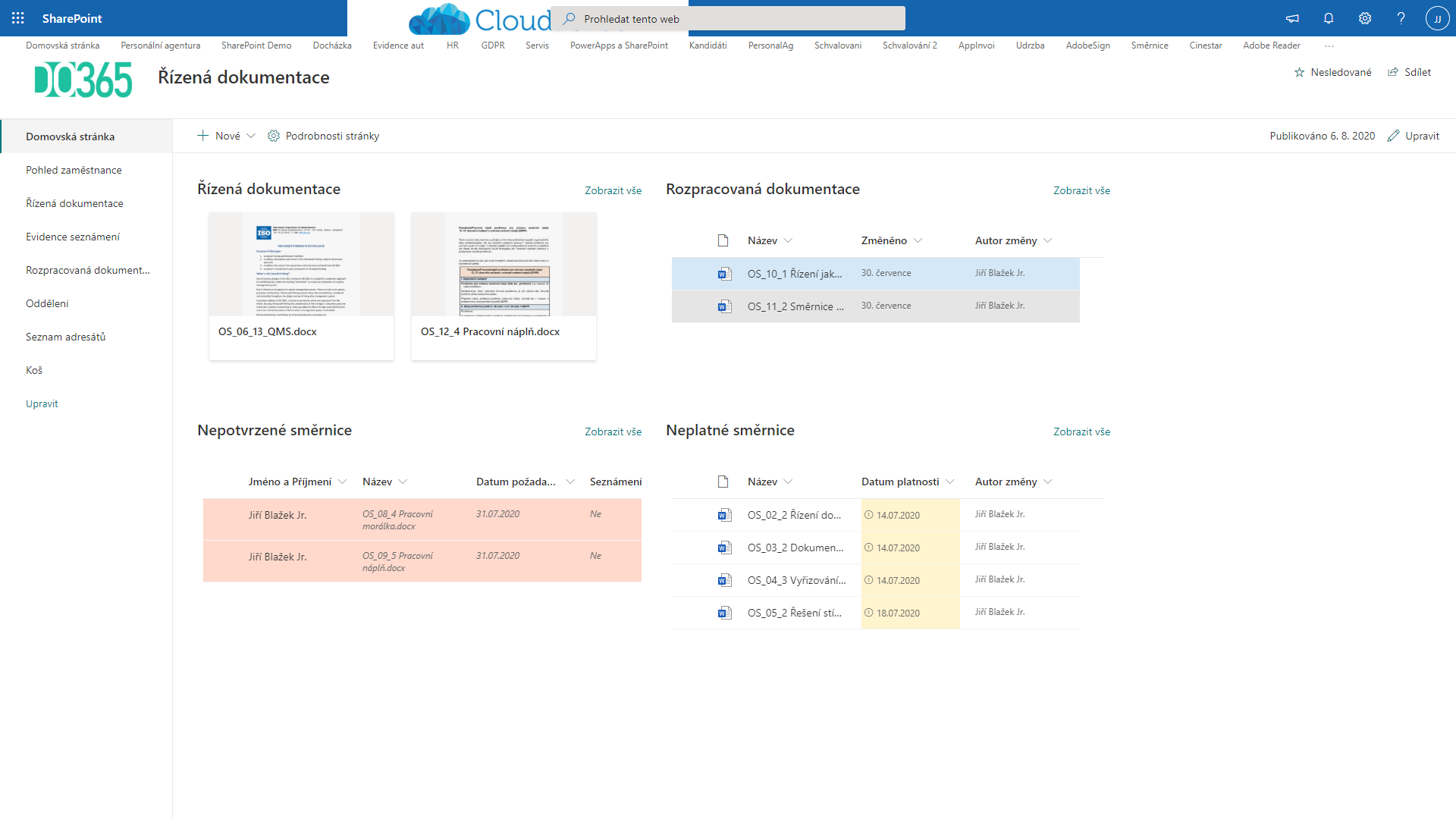
Power Apps, Sharepoint – Obrazovka ISO managera
Schvalování dokumentů
Pro schvalování všech typů dokumentů – objednávek, faktur a dalších materiálů. Zjednodušte oběh dokumentů ve společnosti díky Power Apps.
Mnoho dalších aplikací pro toto prostředí naleznete na našem e-shopu. Tyto aplikace nejen odborně nainstalujeme do vašeho prostředí, ale také upravíme dle vašich požadavků. Pokud jste nenašli aplikaci podle vašich představ, neváhejte nás kontaktovat, rádi vám ji připravíme.
 Podívejte se na náš e-shop, kde najdete mnoho dalších novinek a zajímavých produktů, které vám pomohou používat Microsoft 365 na plno.
The post Power Apps – jsme hrdým partnerem Microsoftu appeared first on E-shop Microsoft 365.
]]>The post Archivace emailů v Microsoft 365 appeared first on E-shop Microsoft 365.
]]>Možnosti archivace
Archivovat můžeme pomocí dvou způsobů – první je pouze přesunutí pošty do složky Archiv, druhá možnost Vám umožní zvětšit kapacitu úložiště.
1. Tlačítko Archivovat
První možností je využívat složku Archiv, která se zobrazuje jako výchozí složka Outlooku (obdobně jako Doručená či Odeslaná pošta). Tuto složku není možné z Outlooku odstranit. Pokud kliknete na email pravým tlačítkem a zvolíte možnost archivovat, přesunete tím email do této složky, ovšem nedojde ke zmenšení velikosti poštovní schránky.

Můžete označit i více emailů a přesunout je do Archivu naráz. Tento způsob uchování emailů má několik mnohých výhod:
- položky se dají snadno vyhledat pomocí vyhledávacího pole
- archiv je velice dobře umístěný a hledání položek v něm je snadné
- archiv je dále dostupný i na mobilních (a dalších) zařízeních
2. Online archivace
Tato možnost je určena převážně pro podniky, kteří mají neobvykle veliké poštovní schránky a nemohou uvolnit místo v Outlooku odstraněním důležitých emailů. Online archiv můžeme přirovnat ke klasické poštovní schránce, jež obsahuje doručenou poštu a vlastní strukturu složek. Pokud potřebujete vyhledávat emaily z online archivu stačí zvolit možnost všechny položky Outlooku u vyhledávacího pole.
Stejně jako u předešlé možnosti i zde můžeme nastavit zásady uchování informací, pomocí níž se budou emaily do online archivu přesouvat (tzv. retenční politika).
Kdy využívat archiv a kdy online archiv?
Archiv bývá často využit tak, že si pomocí něj uživatel čistí svou doručenou poštu. Uživatel tedy vyřídí požadavek, který byl obsažen v emailu a následně zvolí možnost archivovat, čímž se mu email přesune z doručené do již zmíněné složky archiv.
U velkých společností, které často využívají online archiv, dochází k automatickému nastavení retenční politiky. Ve výchozím nastavení je provedeno, aby se pošta stará dvou let automaticky přesunula do online archivu. Zásady je však možné si nastavit dle konkrétních požadavků (přesun po 1 roce, odstranění pošty po 5 letech apod.). Pošta, která se do online archivu přesouvá, se může nacházet jak v doručené či odeslané poště ale i ze složky Archiv může dojít k přesunu.
Jak velká bude kapacita emailové schránky po zapnutí online archivu?
V současné době společnosti nejčastěji využívají plány
Všechny výše uvedené plány obsahují poštovní schránku s velikostí 50 GB. Pokud zapneme retenční politiku ve Vašem tenantu (u všech či vybraných uživatelů), potom se vytvoří v Outlooku online archiv, jehož kapacita je 100 GB. Online archiv najdete v levém menu Outlooku, pod svými sdílenými poštovními schránkami, můžete si ho libovolně přesouvat, kam je třeba. V tomto případě se emaily následně ukládají na server a díky tomu máte jistotu, že se ke své staré poště dostanete kdykoliv, i v případě selhání počítače. Pokud máte zájem o zálohování celého prostředí Microsoft 365, doporučuji si přečíst tento náš článek.
Zobrazení v Outlooku Zobrazení v Outlooku na webu


Pokud naplníte online archiv s jeho kapacitou 100 GB, automaticky se Vám následně přidává další kapacita. Microsoft dále neuvádí, jak velké jsou další kapacity případně zda je pro ně omezen limit úložiště.
Na závěr článku uvádíme výhody a nevýhody, které online archiv poskytuje.
[table id=13 /]
Online archiv Vám významně sníží velikost poštovní schránky, navýší celkovou kapacitu uchovávaných emailů a usnadní a zrychlí Vám práci s emaily.
The post Archivace emailů v Microsoft 365 appeared first on E-shop Microsoft 365.
]]>The post Integrace MS To-Do a Outlooku Online appeared first on E-shop Microsoft 365.
]]>Pokud nevíte, co je to aplikace Microsoft TO-DO přečtěte si nejdříve tento článek.
MS To-Do v Poště
Úkoly z MS To-Do si v poště můžete velmi snadno zobrazit kliknutím na ikonu Úkoly v pravém horním menu. Otevře se pravý panel, ve kterém můžete pracovat s existujícími úkoly, přidávat nové nebo třeba zobrazit poslední dokončené. Pokud potřebujete pracovat s více možnostmi, jednoduše klikněte na Spravovat všechny úkoly, čímž se přepnete do aplikace Microsoft To-Do.

Pojďte se nyní podívat, jak používat MS To-Do v kombinaci s příchozími emaily. Kliknutím na název seznamu si otevřete libovolný seznam, do kterého chcete přidat nějaký z příchozích emailů jako úkol.

Potom už jen přetáhněte metodou drag and drop libovolný email do pravého panelu. Tím z něj vytvoříte nový úkol v MS To-Do. Do předmětu úkolu se vloží předmět emailu, uvidíte u něj v podrobnostech i text daného emailu a snadno a rychle si propojený email můžete zobrazit v Outlooku.

MS To-Do v Kalendáři
Tím to nekončí. Když už jste email změnili na úkol, hodilo by se rovnou naplánovat, kdy ho splníte. Proto si otevřete kalendář. Zobrazte si pravý panel úkolů a libovolný úkol opět metodou drag and drop přetáhněte do vybraného času v kalendáři.

Tím vytvoříte půlhodinovou událost, jejíž název odpovídá názvu úkolu.

Není to až kouzelně snadné? Vyzkoušejte si tyto funkce a zefektivněte svou práci díky Microsoft To-Do a Outlooku Online!
The post Integrace MS To-Do a Outlooku Online appeared first on E-shop Microsoft 365.
]]>The post Letní novinky v Outlook Online appeared first on E-shop Microsoft 365.
]]>Co je nového v Outlooku Online?
Širší možnosti osobního nastavení
Každému vyhovuje jiný vzhled Outlooku, proto není problém si ho přizpůsobit. Klikněte na ikonu Nastavení a pak už jen zvolte, jestli chcete vyzkoušet tmavý režim, dělit doručenou poštu na prioritní a další, nebo jakou mají mít příchozí zprávy hustotu zobrazení.

U tmavého vzhledu se nově při psaní nového emailu (ten rychle otevřete třeba klávesou N) rozsvítí pouze jeho oblast.

Snadný přehled otevřených emailů
Často pracujete na několika emailech zároveň? Začnete psát nový email, do toho máte rozepsanou odpověď na jiný email a pak si chcete rychle přečíst zprávu, která Vám právě dorazila? Díky kartám otevřených emailů se v nich už neztratíte. Jedním kliknutím se dostanete přesně na tu zprávu, se kterou chcete pracovat.

Kategorie snadno a rychle
Pokud používáte ke třídění emailů kategorie, určitě uvítáte možnost Kategorizovat, pomocí které snadno zařadíte jakýkoli otevřený email do příslušné kategorie. V levém menu potom snadno a rychle zobrazíte emaily dané kategorie.

Karta kontaktu
Potřebujete více informací o odesílateli emailu? Pak na jeho ikonu nebo jméno najeďte myší. Hned se zobrazí malá karta kontaktu se základními informacemi o daném člověku.

Pokud chvilku počkáte, karta kontaktu se automaticky rozšíří. Pak už na ni můžete najít podrobné informace o kontaktu, organizační zařazení daného člověka, jeho LinkenIn profil, emaily, které jste si spolu poslali, nebo třeba soubory, ke kterým máte oba přístup. Tato karta kontaktu je ve svém plném rozsahu dostupná pro Vaše kolegy, mnoho užitečného najdete i na kartách kontaktu externistů, tedy osob, které nejsou ve vašem Microsoft 365 prostředí.

Rychlý přístup díky ikonám
Říkáte si, k čemu jsou nové ikony, které přibyly v pravém horním menu? Ikona chat Vás přesměruje do aplikace Microsoft Teams. Pomocí ikony Novinky si zobrazíte informace o tom, co je v Outlooku Online nového.

Novinek v Outlooku online je mnoho. Kromě nového, moderního designu v aplikaci najdete také mnoho dalších užitečných pomocníků. Pokud chcete mít úplný přehled o novinkách v Outlooku online, podívejte se ještě na toto video. Dozvíte se v něm také několik novinek z kalendáře Outlooku Online.
The post Letní novinky v Outlook Online appeared first on E-shop Microsoft 365.
]]>