The post Tipy pro efektivní spolupráci v Office programech appeared first on E-shop Microsoft 365.
]]>Spolupráce v Microsoft 365
Microsoft 365 se stane vaší online kanceláří. Už nebudete vázáni na jeden počítač, jedno zařízení, jeden disk. Už žádné vzdálené připojování na počítač do práce, už žádná VPN. Všechny soubory přístupné odkudkoli, komunikace a spolupráce s kolegy v reálném čase, i když jste každý jinde. To je ve zkratce Microsoft 365.
A teď pár tipů na efektivní spolupráci, které ušetří čas a ukážou cestu, jak si práci v cloudu snadno osvojit a dosud zažité postupy se nenásilně přeučit na ty pro cloudový svět.
1. Dokumenty neukládejte na „Céčko“, ale do cloudu
Vytvořte nový dokument a hned jej uložte do cloudového prostředí. Tedy na OneDrive nebo na SharePoint. Nebo nový dokument vytvářejte přímo z tohoto prostředí.
Tím, že uložíte dokument do jednoho z těchto úložišť získáte:
- přístup k danému souboru odkudkoli, z jakéhokoli zařízení
- možnost spolupracovat na souboru s kolegy v reálném čase
- AutoSave neboli funkci automatického ukládání každé změny v souboru (zamzrnutí počítače, nebo výpadek elektrického proudu už vás nerozhodí)
- bezpečná úložiště, která splňují ty nejpřísnější požadavky na zabezpečení dle EU


Vynechte zcela váš lokální disk na počítači a naučte se ukládat do jednoho z cloudových úložišť. V případě, že soubor otevřete v online Office programu (tedy např. v online Wordu) veškeré změny v souboru jsou také automaticky ukládány a platí zde stejné výhody.
Cloudové úložiště OneDrive můžete využít také pro zálohování vaši Plochy a defaultních složek Obrázky a Dokumenty. Budete k nim pak mít přístup odkudkoli a pokud se stane cokoli s vaším počítačem o soubory v těchto složkách nepřijdete. Jak na to, se dozvíte v tomto našem článku.
Více o OneDrive pro firmy a jeho správném nastavení a synchronizaci s PC se dozvíte v tomto našem e-booku.
2. @ není jen kyselá rybička
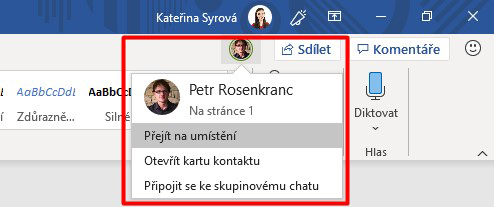 Neztrácejte čas přeposíláním emailů se soubory. Nečekejte až udělá potřebné úpravy kolega a pošle vám soubor zase zpět. Soubor z cloudového úložiště kolegovi nasdílejte a spolupracujte na něm v reálném čase.
Při spolupráci vidíte, které místo kolega aktuálně upravuje, kde se v dokumentu nachází. Na toto místo můžete jedním kliknutím přejít. Máte možnost kolegovi napsat do chatu či podívat se na jeho kontaktní informace.
Můžete využít také možnost vložení komentáře, který je určen přímo pro některého z kolegů. Aby se kolega dozvěděl, že je komentář určen přímo pro něj označte ho pomocí @zmínky – kolega obdrží emailové upozornění na komentář a bude vědět, že je určen pro něj.
Předávání komentářů v dokumentu je tak pro ostatní přehlednější a každý ví, který z komentářů se ho týká. Tím se spolupráce nad souborem velmi ulehčuje.

Díky této funkci si tak můžete jednoduše předávat úkoly k danému souboru a rychleji tak vyřešit jeho dokončení.
3. I když si každý přihodí to své, nic se neděje
Pokud vás na dokumentu pracuje více nemusíte se bát, že byste pak museli srovnávat originální soubor s tím upraveným, pročítat stránku po stránce a pátrat po změnách. Vždy, když se k dokumentu vrátíte uvidíte přehledně, kdo jaké změny provedl. Všechny Office programy obsahují tzv. verzování. Jedná se o funkci, která ukládá jednotlivé verze souboru. V rámci jednoho souboru se tak můžete vrátit k úplně původnímu souboru, nebo porovnat jen některé odstavce či drobné změny.
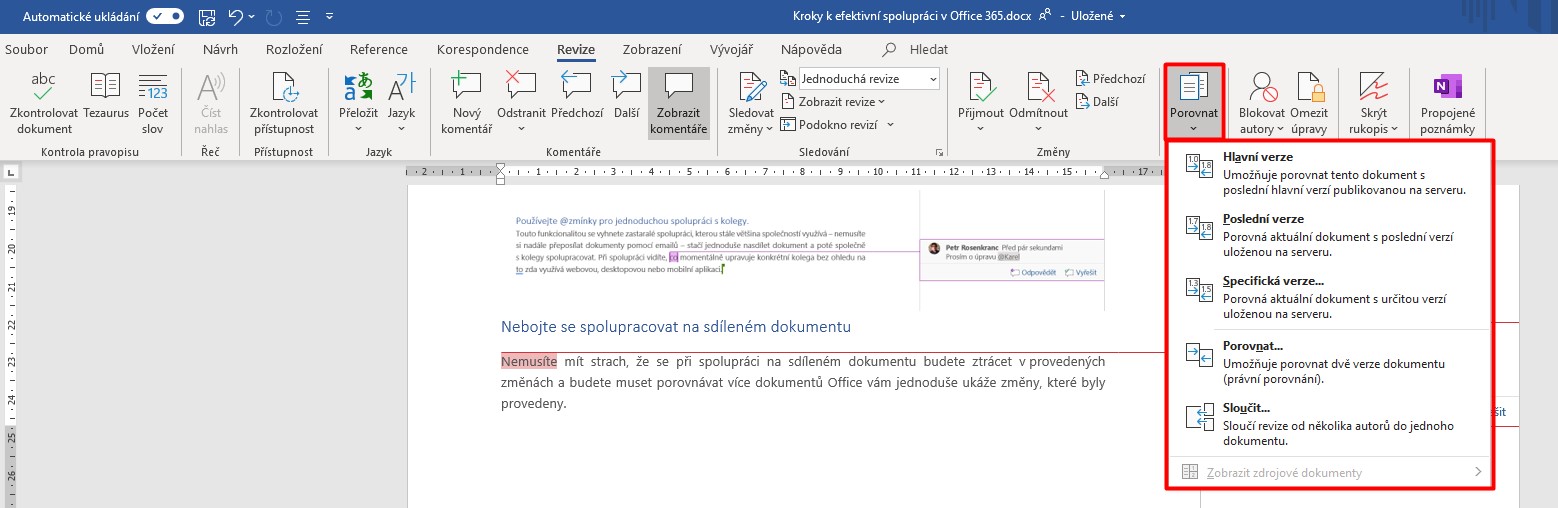
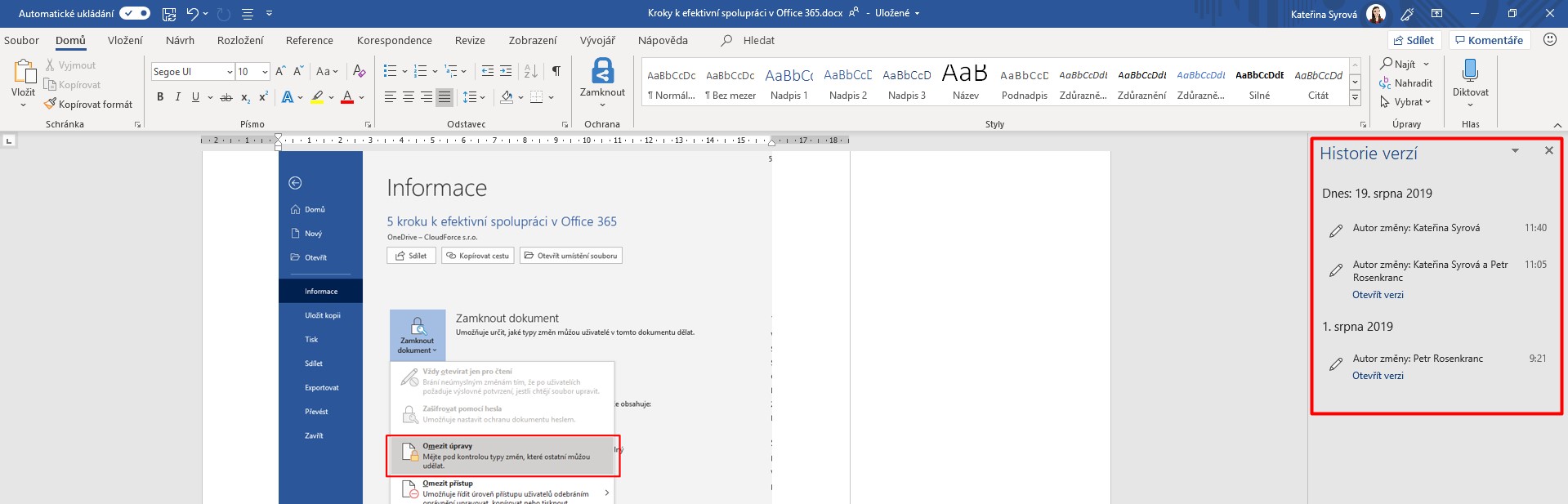
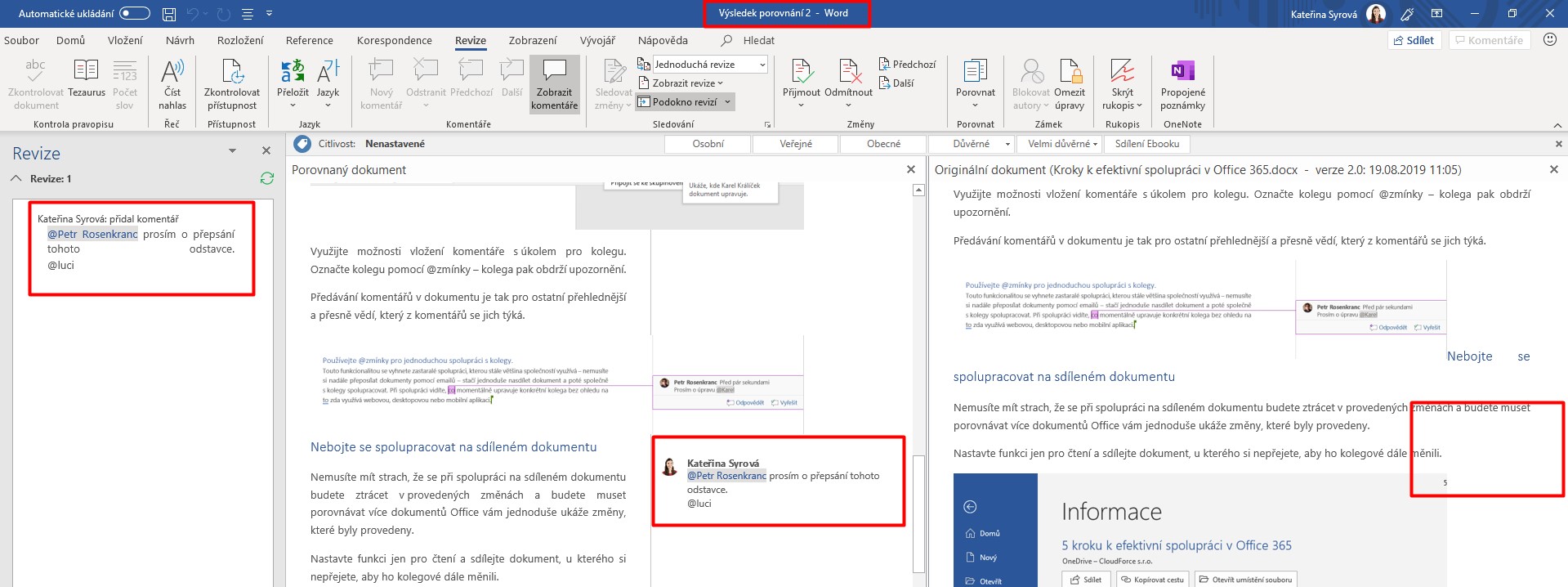
Díky historii verzí máte úpravy v souboru pod kontrolou a jejich kontrola vám nezabere mnoho času.
4. Pokud invence kolegů není žádoucí
Pokud chcete kolegům nasdílet soubor, ale bojíte se, že by vám v něm dělali změny, které nejsou žádoucí, jednoduše dokument opatřete potřebnými oprávněními. Kolegové si tak budou moct dokument např. jen zobrazit, ale nebudou mít možnost ho upravit. Tím se vyhnete nechtěným zásahům kolegů do vašeho souboru.

5. Jak být kovaný v cloudu
Pokud se vám úplně podaří se naučit pracovat přímo z online prostředí stanete se kovaným „clouďákem“ a už vás nic nepřekvapí. Vždy doporučujeme vaši práci začínat v prostředí Microsoft 365 a to buď na adrese www.office.com nebo prostřednictvím skvělé aplikace Office, kterou najdete ve Windows 10. Více o této aplikaci píšeme v tomto článku.
Tím rychle přeskočíte ke své práci a souborům, na kterých aktuálně pracujete.

6. Ještě nemáte své Microsoft 365 předplatné?
To bychom měli napravit! Napište nám do chatu a my s vámi dáme dohromady, které licence potřebujete a jaké jejich rozložení mezi uživatele je pro vás vhodné. Nebo si je skočte rovnou koupit k nám do obchodu. Zvolit si můžete z varianty ročního nebo měsíčního předplatného.
The post Tipy pro efektivní spolupráci v Office programech appeared first on E-shop Microsoft 365.
]]>The post Nový vzhled příkazů v Office 2016 appeared first on E-shop Microsoft 365.
]]>Domovská stránka
První změnu ve Wordu, PowerPointu i Excelu najdete už při jejich spuštění – úvodní obrazovka se zcela změnila. Mnohem větší prostor je nyní věnován posledním otevřeným souborům. To Vám pomůže snadno a rychle pokračovat v práci tam, kde jste přestali. Kromě výchozího okna Domů najdete vlevo také záložky Nový (tam je nabídka jak čistého dokumentu, tak mnoha různých šablon) a Otevřít (snadno tu otevřete existující dokumenty z OneDrive i z počítače).
Jeden malý tip pro Vás – víte, že když po spuštění programů Office 2016 stisknete klávesu Escape, otevře se hned nový prázdný soubor?

Pás příkazů
Přesuňme se ale už do otevřeného dokumentu, na kterém právě pracujete. Tady objevíte nový vzhled pásu příkazů. Na tomto videu najdete změnu v přímém přenosu. Změnila se i podoba příkazů na kontextových nabídkách, na screenhsotu třeba vidíte nabídku pro práci s obrázky. Změna se týká nejenom výše zmíněných programů, ale třeba i Outlooku a OneNote 2016.

Horní lišta se zúžila tak, abyste měli více prostoru pro práci. Využijte toho ještě lépe s tímto malým trikem – horní panel Rychlý přístup asi znáte hlavně kvůli ikoně pro ukládání a krok zpět. Víte ale, že sem můžete připnout jakýkoli příkaz? Stačí na něj kliknout pravým tlačítkem myši a zvolit možnost Přidat na panel nástrojů Rychlý přístup.
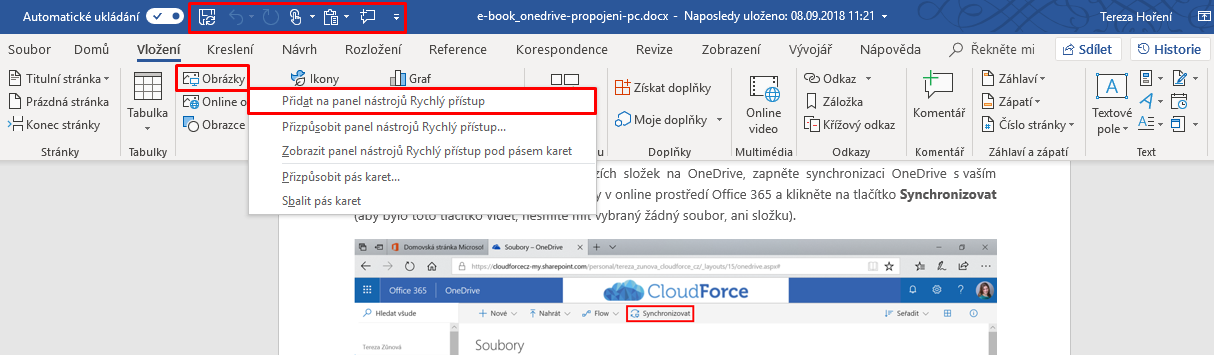
Příkaz se přidá na horní panel a bude tam, i pokud se zrovna přesunete na jinou kartu. No a chcete-li více místa pro práci se souborem, stačí Sbalit pás karet kliknutím na šipku vpravo.
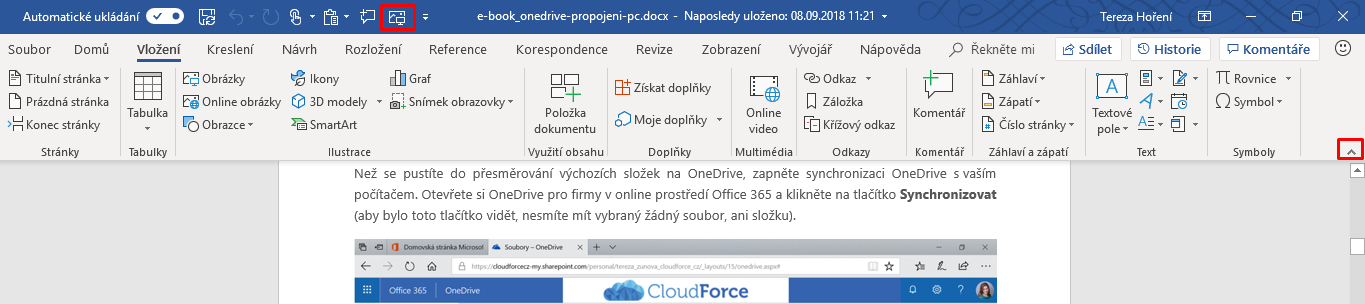
V tu chvíli se příkazy skryjí, vy máte spoustu prostoru pro čtení a psaní dokumentů, nebo třeba doplňování dat do rozsáhlé tabulky. A pokud nějaké příkazy potřebujete, můžete využít Rychlého přístupu, nebo si jedním kliknutím na kartu příkazy dočasně rozbalit. Pokud je chcete opět vidět trvale, klikněte na jakoukoli kartu dvakrát.

Co novému vzhledu říkáte? Líbí se Vám?
The post Nový vzhled příkazů v Office 2016 appeared first on E-shop Microsoft 365.
]]>