The post MS Bookings v MS Teams a jeho Propojení S MS Forms appeared first on E-shop Microsoft 365.
]]>MS Bookings si navíc můžete napojit do aplikace MS Teams a to s sebou nese další výhody. Jednou z nich je i propojení MS Bookings, které jsou v MS Teams, s formuláři z MS Forms. Zdá se vám tato věta složitá?  Vše je vysvětleno v následujícím článku. Tak si pojďte přečíst, jak to vlastně je.
The post MS Bookings v MS Teams a jeho Propojení S MS Forms appeared first on E-shop Microsoft 365.
]]>The post Přidávejte dotazníky Forms přímo do videí na Stream appeared first on E-shop Microsoft 365.
]]>Přidání dotazníku do videa
Dotazník můžete přidat do jakéhokoli videa na MS Stream, jehož jste vlastníkem. Stačí si video otevřít a v panelu Interakce po jeho pravé straně kliknout na Přidat formulář.
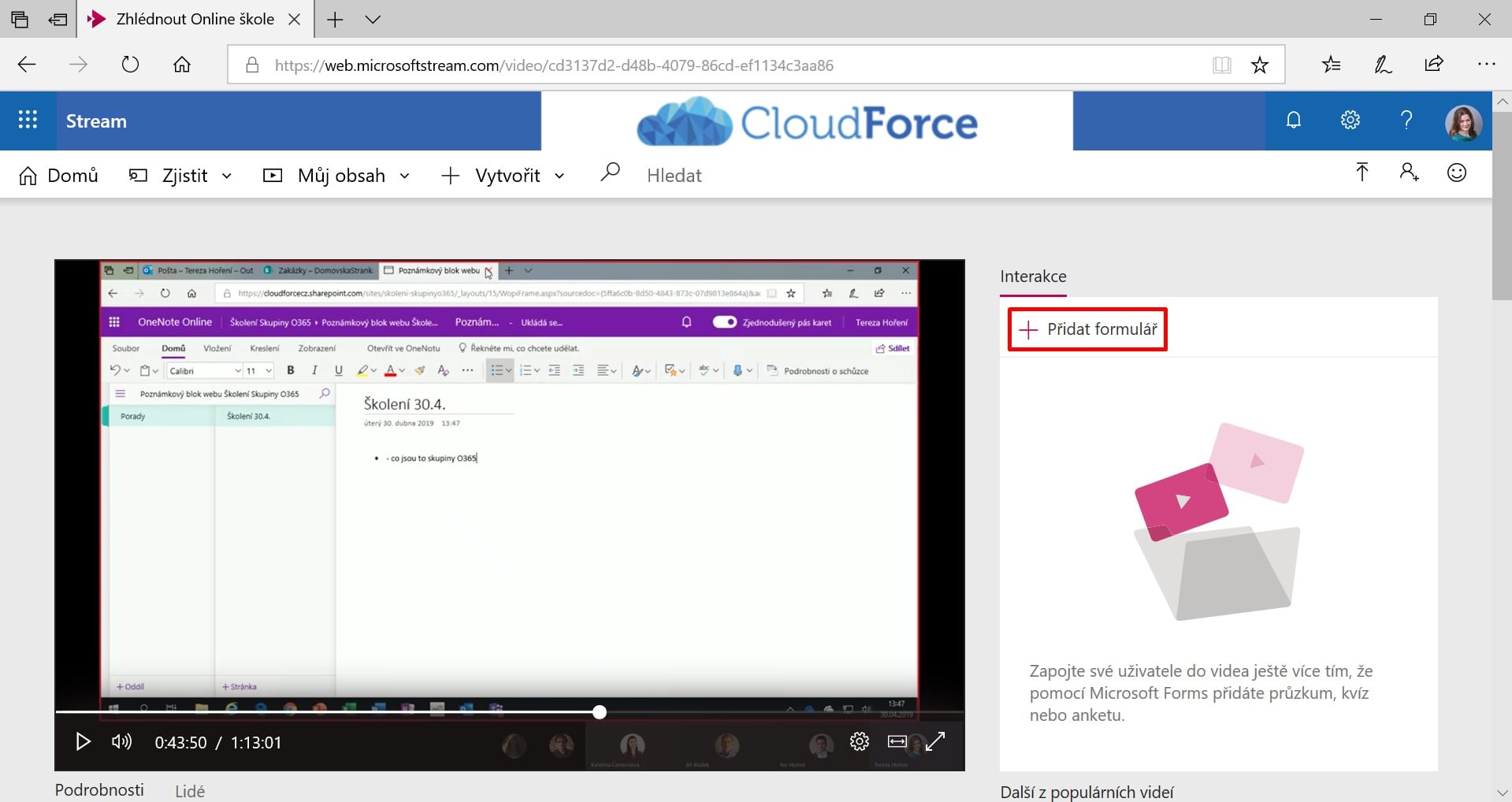
Potom klikněte na ikonu Informace u Form URL. Zde zvolte možnost Přejít na Microsoft Forms.
Poznámka: Pokud už máte dotazník vytvořený, jednoduše sem rovnou vložte odkaz pro jeho vyplnění, jak to uvidíte o několik kroků dále.

Potom si vyberte, jestli chcete k videu přidat průzkum (funkcionalita Forms Pro), formulář, pomocí kterého snadno získáte jakoukoli zpětnou vazbu, nebo informace od diváků, nebo kvíz, kterým byste mohli otestovat znalosti diváků. Klidně místo vytváření nového dotazníku použijte nějaký z již vytvořených formulářů.

Potom už jen příslušný formulář vytvořte – přidejte do něj jeho název, popis a hlavně veškeré potřebné otázky. Pak už jen klikněte na Sdílet a zkopírujte si odkaz pro vyplnění dotazníku.

Vraťte se na záložku, kde máte otevřenou aplikaci Stream. Do kolonky Form URL vložte zkopírovaný odkaz. Pojmenujte svůj formulář tak, jak se má zobrazovat u videa. Pro nastavení Pozice na časové ose (tedy kde se bude formulář ve videu zobrazovat) přetáhněte nastavení časové osy přímo ve videu. Až budete se vším hotoví, klikněte na tlačítko Přidat na časovou osu.

Nyní vedle videa najdete přidaný formulář. Pokud byste ho chtěli odstranit, najdete tuto funkci pod ikonou šipky vedle jeho názvu.

Jak vypadá vyplňování dotazníku?
Jak přidat formulář k videu už tedy víte. Jak ho ale potom uvidí Vaši diváci? Formulář se automaticky otevře, když se video dostane do času, do kterého jste ho přidali. Dále se na časové ose zobrazí kolečko v bodě, kam je formulář přidaný. Diváci mohou přímo v okně videa dotazník pohodlně vyplnit a odeslat, popř. se mohou vrátit zpět na video.

Pár poznámek na závěr
- Pro jedno video můžete vytvořit klidně více dotazníků.
- Výsledky dotazníku najdete přímo v aplikaci Microsoft Forms.
- Pozor na to, že vložený formulář nemůžete po prvním uložení snadno přejmenovat, ani změnit jeho zobrazení na časové ose. Pokud byste toto potřebovali udělat, musíte u videa odebrat existující formulář a znovu ho vložit na nové místo nebo s novým názvem.
- Naopak poměrně snadné je upravit některé otázky ve formuláři. To uděláte přímo v aplikaci Microsoft Forms po otevření daného formuláře.
Pokud Vás tato funkce zaujala, ale potřebovali byste podrobnější návod, využijte originální návod od Microsoftu.
Zaujala Vás tato novinka? Potom ji co nejdříve vyzkoušejte a překvapte Vaše kolegy novými interaktivními videi!
Ještě nemáte aplikaci MS Forms a zaujala vás?
Pořiďte si ji. Je součástí licence Microsoft 365 Business Premium a Business Essentials.

Zajímají vás další návody a užitečné rady pro aplikace z rodiny Microsoft 365?
The post Přidávejte dotazníky Forms přímo do videí na Stream appeared first on E-shop Microsoft 365.
]]>